FUJIFILMのカメラに搭載されている機能のフィルムシミュレーション。
フィルムシミュレーションは16種類(モノクロのフィルター違いを含めると20種類超)。それに加えてハイライトやシャドウ、シャープネスやカラークロームエフェクトなどの設定もあるため、自分好みに作り込めるのが醍醐味です。
ですが、設定できる項目が多いからこそ「どうすれば良いか分からない」なんて方も多いと思います。
今回は私がよく使用しているフィルムシミュレーションのレシピでどんな写真が撮れるのか紹介したいと思います。
みなさんのフィルムシミュレーションのカスタムの参考になれば幸いです。
フィルムシミュレーションの詳細についてはこちらの記事を参考にしてください。
また、FUJIFILM独自の機能カラークロームエフェクトやカラークロームブルーについても検証した記事を投稿したので、よければそちらも参考にしてみてください。

これから紹介するレシピを、自分のカメラで試したい方はこちらの機種をチェック。

 ポチップ
ポチップ

 ポチップ
ポチップ
 ポチップ
ポチップ
カスタムレシピ紹介
それでは早速カスタムレシピの紹介をしていきたいと思います。
クラシックネガ
まずはフィルムシミュレーションの中でも人気が高いクラシックネガのカスタムレシピを紹介したいと思います。
クラシックネガはスナップシューターに愛用されてきたネガフィルム「SUPERIA」がベースとなっているフィルムシミュレーションだけあって、私の場合はスナップでよく利用しています。
独特な色味で簡単にエモい写真を作り出すことが可能です。
特に空(青色)の表現についてはFUJIFILMの画質設計の担当者曰く「クラシックネガはかなり特殊なフィルムシミュレーションになっていて、明度によって色の見え方が変わるような設計にしています。ですので、暗いトーンだとシアンに、明るいトーンだとマゼンタになるように調整しています。」
※筆者注:実機での挙動としては、ハイライトがシアン寄り・シャドウがマゼンタ寄りに感じる場面が多く、引用元の表現とは逆方向に体感されるケースがあります。お手元のカメラでぜひ検証してみてください。
ちなみに私は4種類のカスタムレシピを使い分けています。
まず1つ目は以下の設定です。
- フィルムシミュレーション:クラシックネガ
- グレインエフェクト:OFF
- カラークローム・エフェクト:強
- カラークローム ブルー:弱
- スムーススキン・エフェクト:OFF
- ホワイトバランス:AUTOホワイト優先(R:-1 B:-0)
- DR:AUTO
- Dレンジ優先:OFF
- トーンカーブ:H-2.0 S0
- カラー:+4
- シャープネス:+4
- 高感度ノイズ低減:-4
- 明瞭度:0~5(被写体に合わせて変更)
- 露出補正:-1
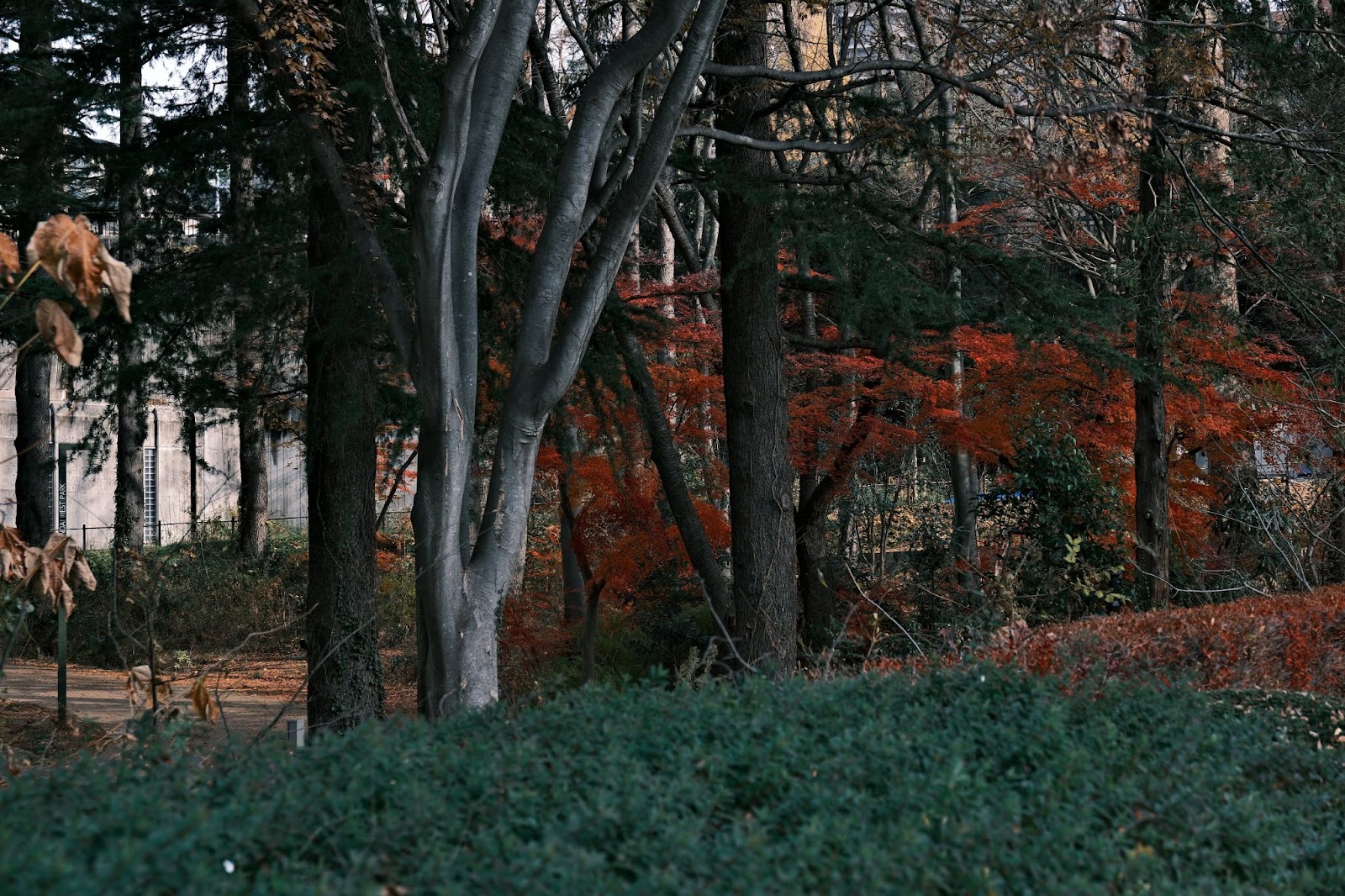
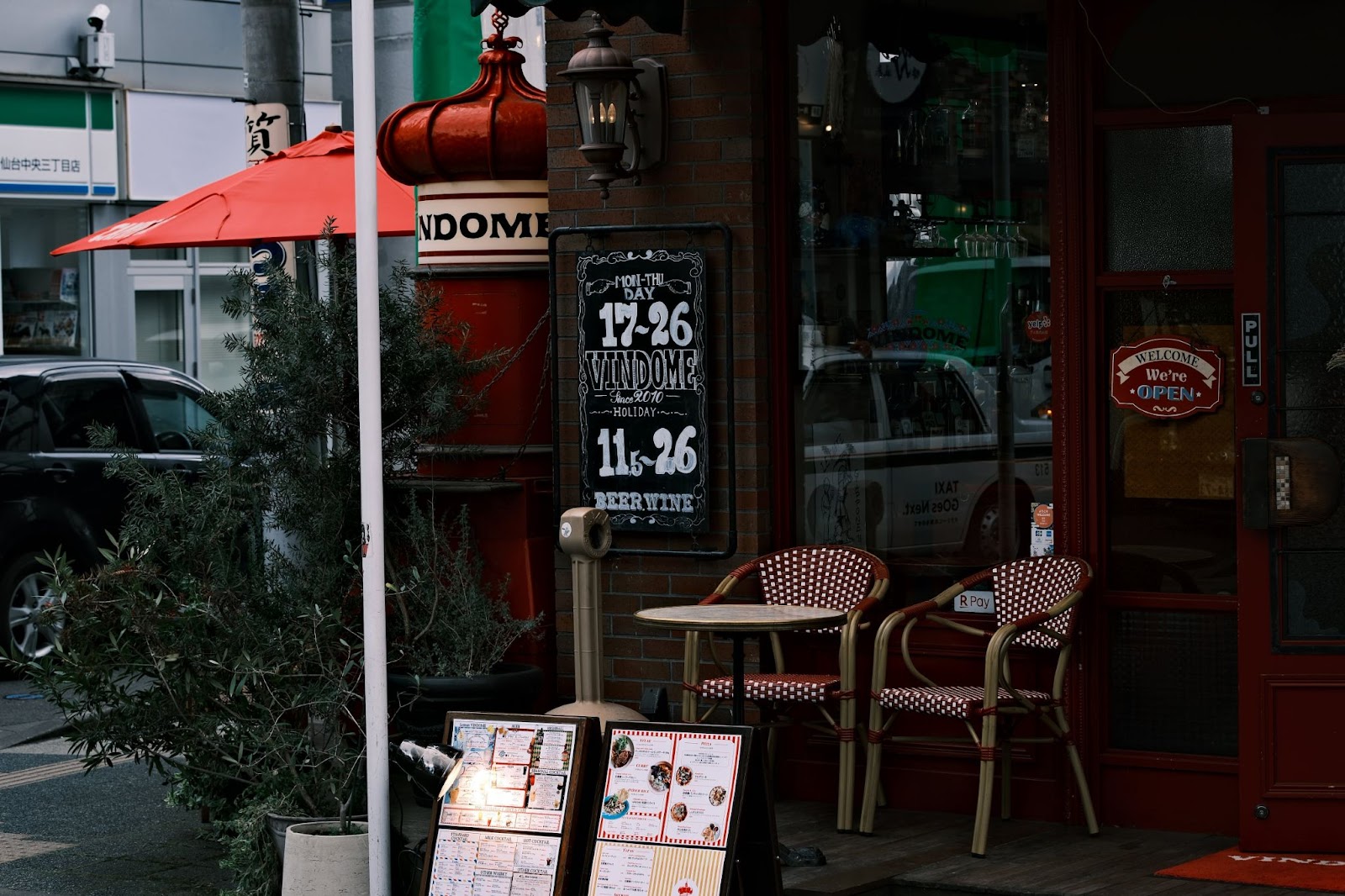
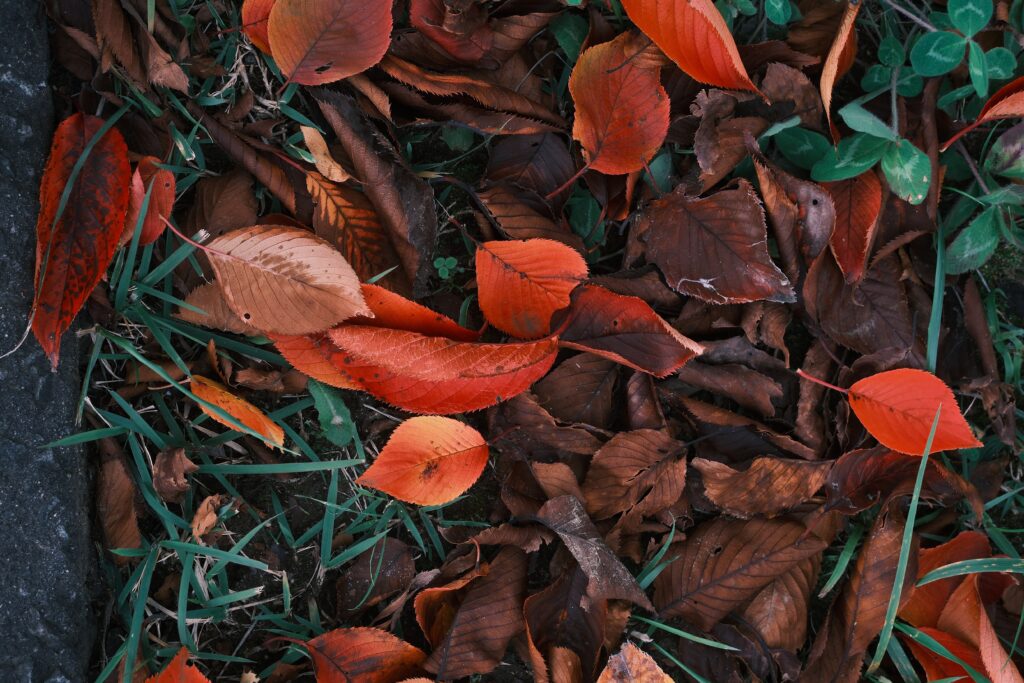
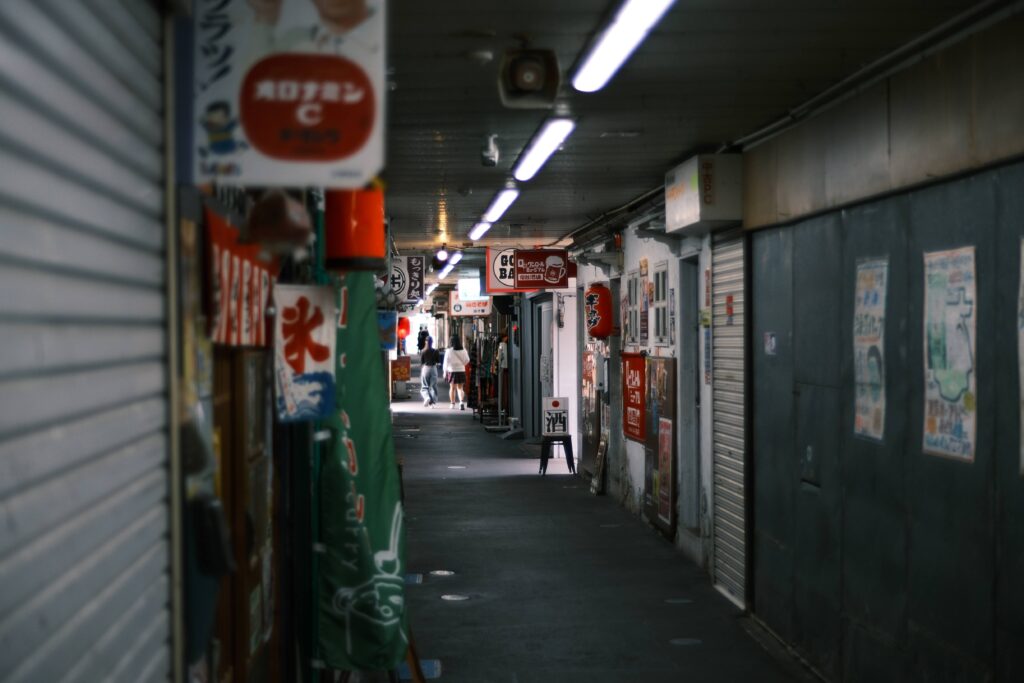
キリッとした描写でカッコいい写真を撮りたい時はおすすめです。露出補正をマイナスにするのもポイントですね。
カラー+4・シャープネス+4というかなり強めの味付けに、露出補正-1でシャドウを締めています。ストリートスナップで「映える」写真を狙うときに重宝するレシピです。
2つ目の設定は以下のとおりです。
- フィルムシミュレーション:クラシックネガ
- グレインエフェクト:OFF(フィルム感を出したい時は強・大)
- カラークローム・エフェクト:弱
- カラークローム ブルー:弱
- スムーススキン・エフェクト:弱
- ホワイトバランス:AUTOホワイト優先(R:-5 B:4)
- DR:400%
- Dレンジ優先:OFF
- トーンカーブ:H-2.0 S-1.0
- カラー:0
- シャープネス:-2
- 高感度ノイズ低減:0
- 明瞭度:0
- 露出補正:+0.6
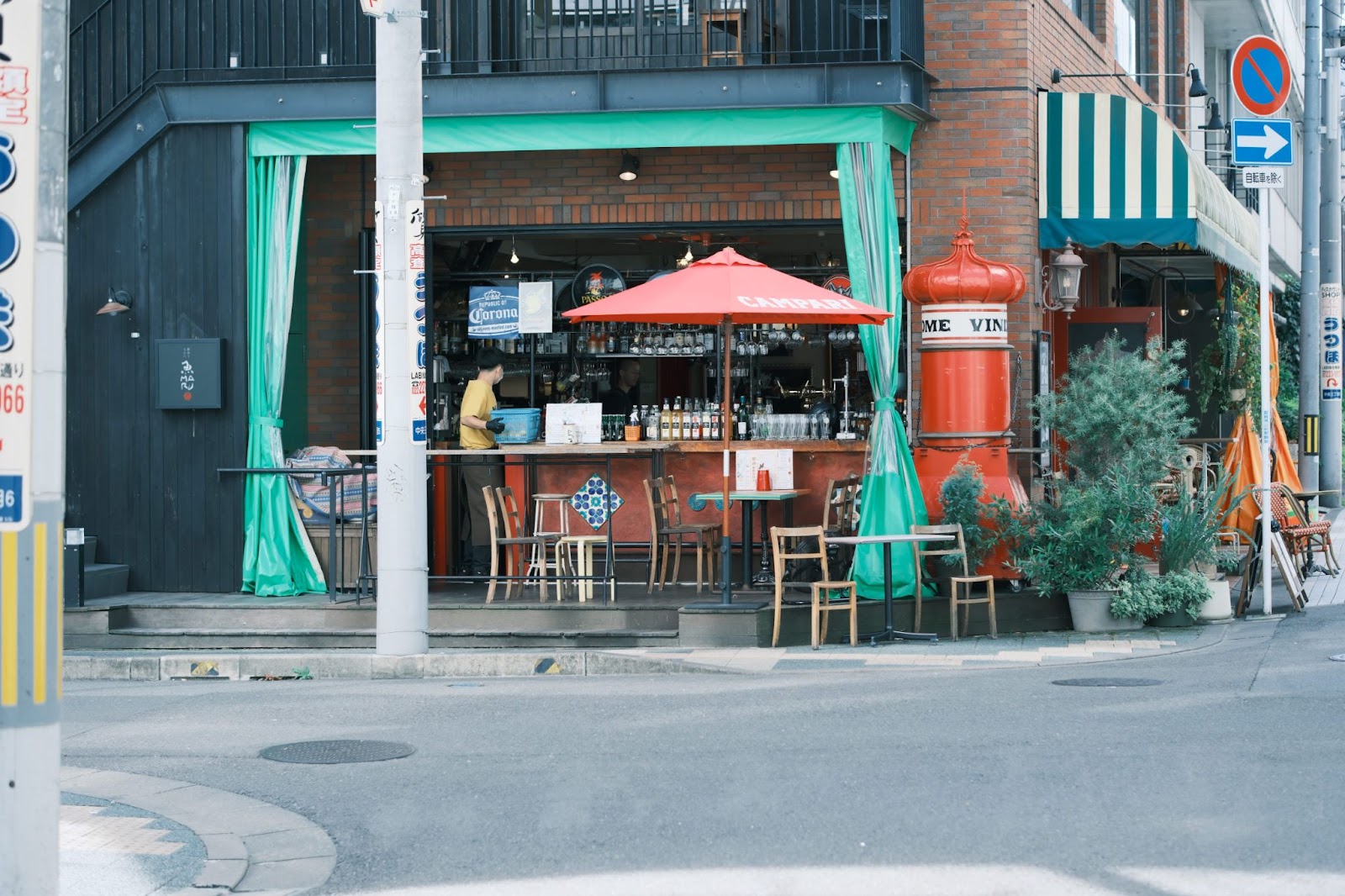
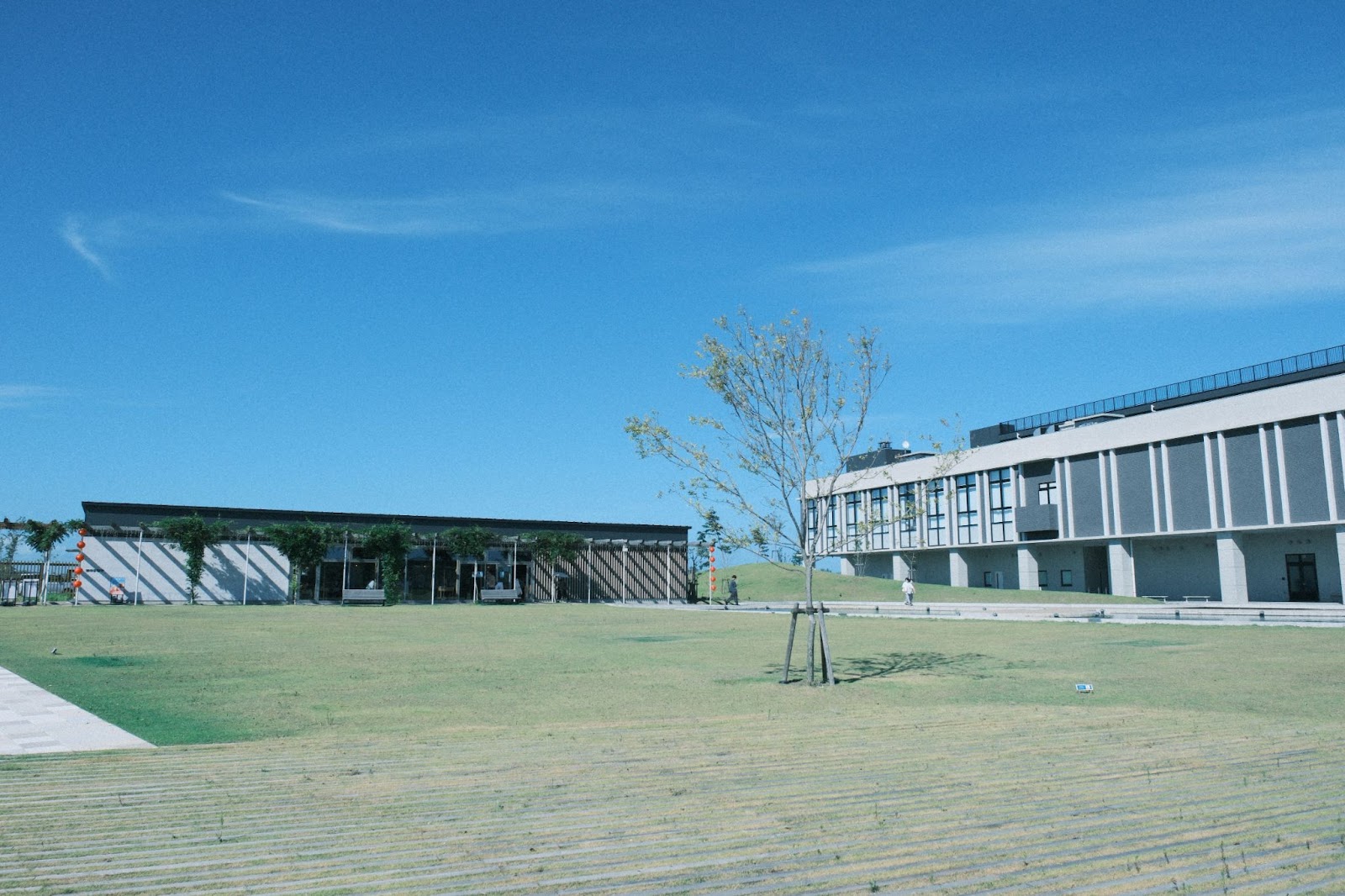
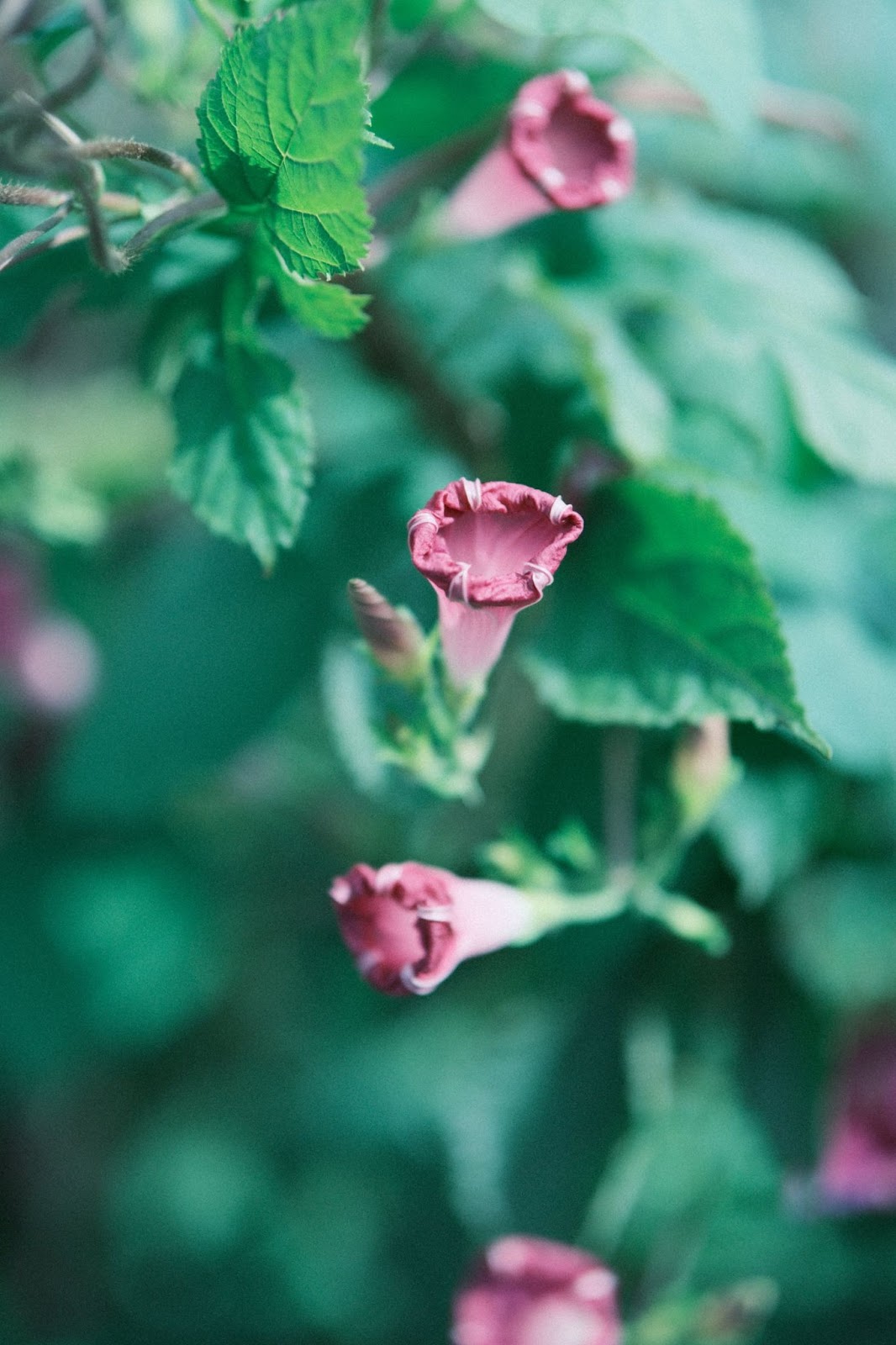
同じクラシックネガでもかなり印象が変わりますよね。こちらは逆に露出補正をプラスに振っています。個人的には夏の晴れた日に使いたいカスタムレシピです。
また、2,3枚目はグレイン・エフェクトも使用しています。グレイン・エフェクトは写真にフィルムのような粒状感をプラスする機能です。あえて粒状感を出すという機能は面白いですよね。
3つ目は「ノスタルジック調」のレシピです。クラシックネガ特有の赤や緑の色味を残したまま、家族写真や日常スナップにぴったりのノスタルジックな雰囲気に仕上げます。
- フィルムシミュレーション:クラシックネガ
- グレインエフェクト:弱・小
- カラークローム・エフェクト:弱
- カラークローム ブルー:弱
- スムーススキン・エフェクト:弱
- ホワイトバランス:AUTO(R:+2 B:-2)
- DR:400%
- Dレンジ優先:OFF
- トーンカーブ:H-1.5 S-1.0
- カラー:+2
- シャープネス:-2
- 高感度ノイズ低減:±0
- 明瞭度:±0
- 露出補正:±0
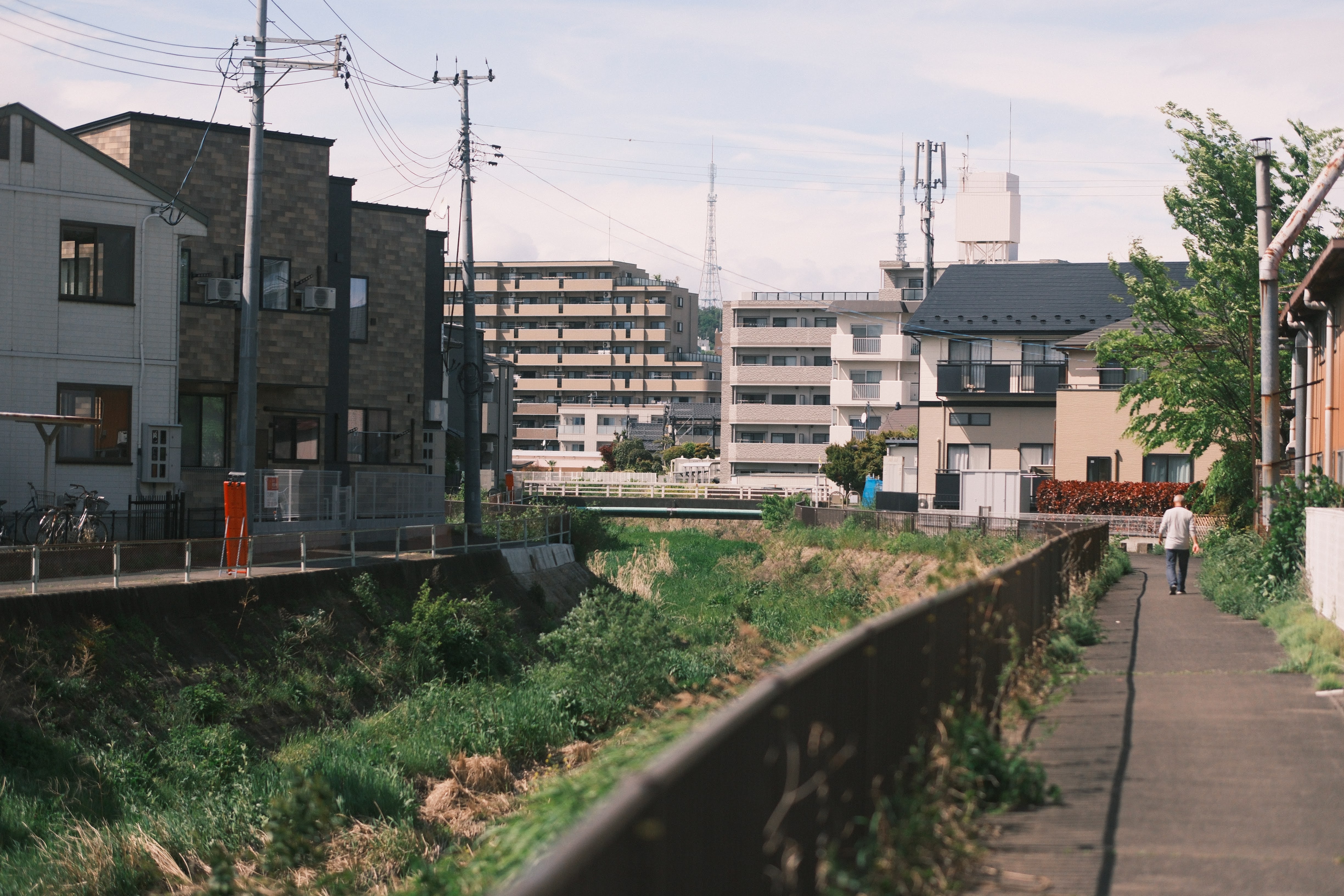
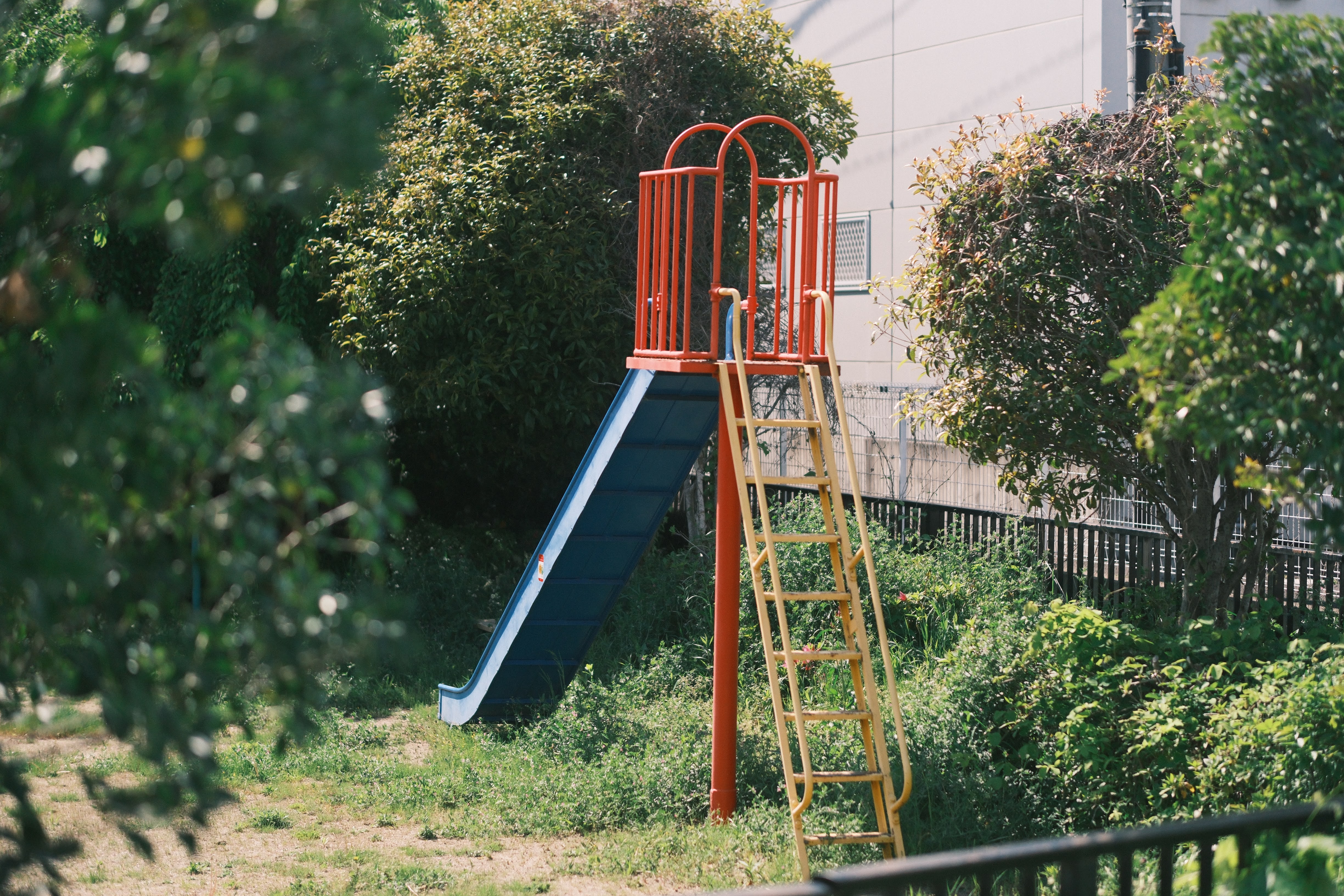
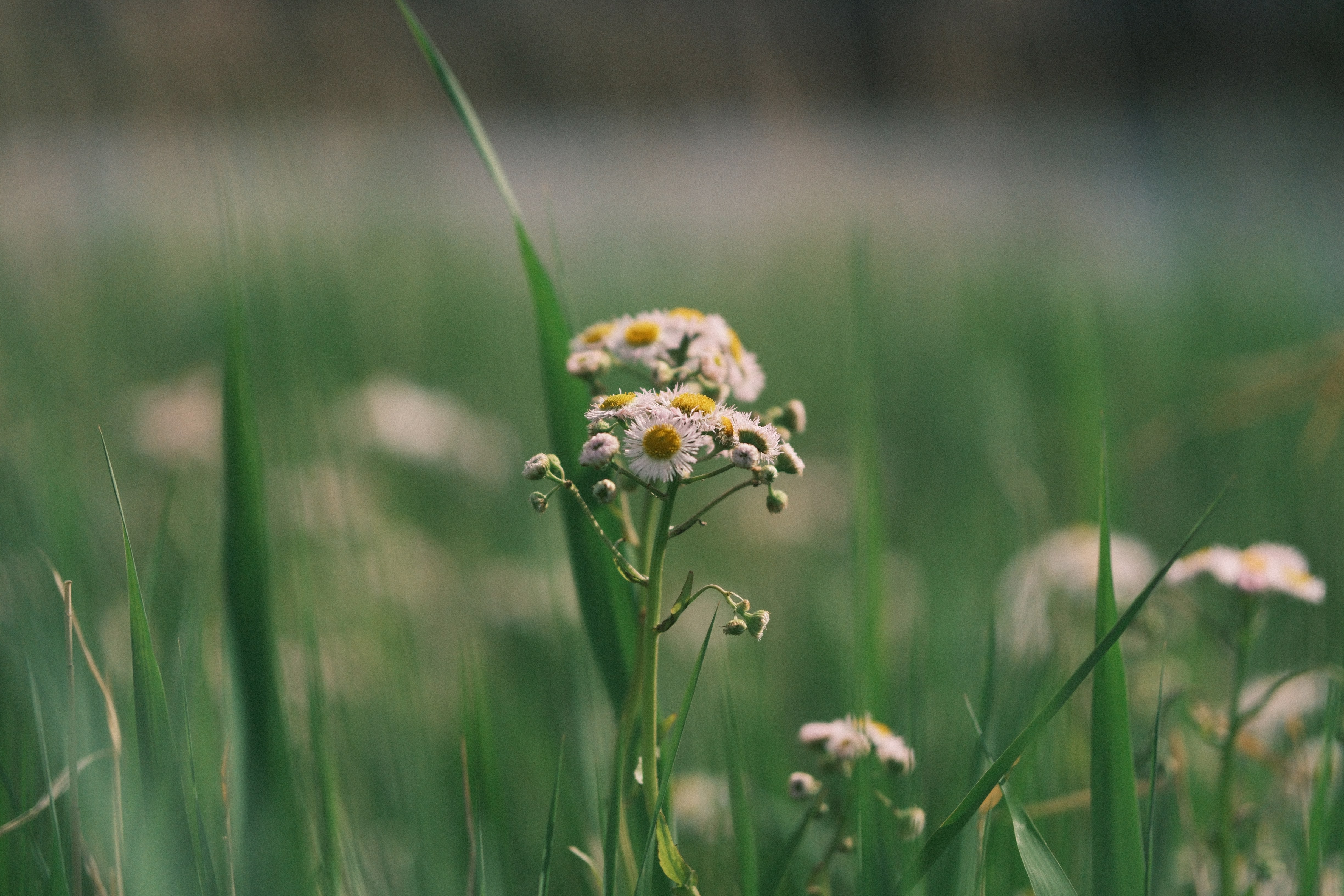
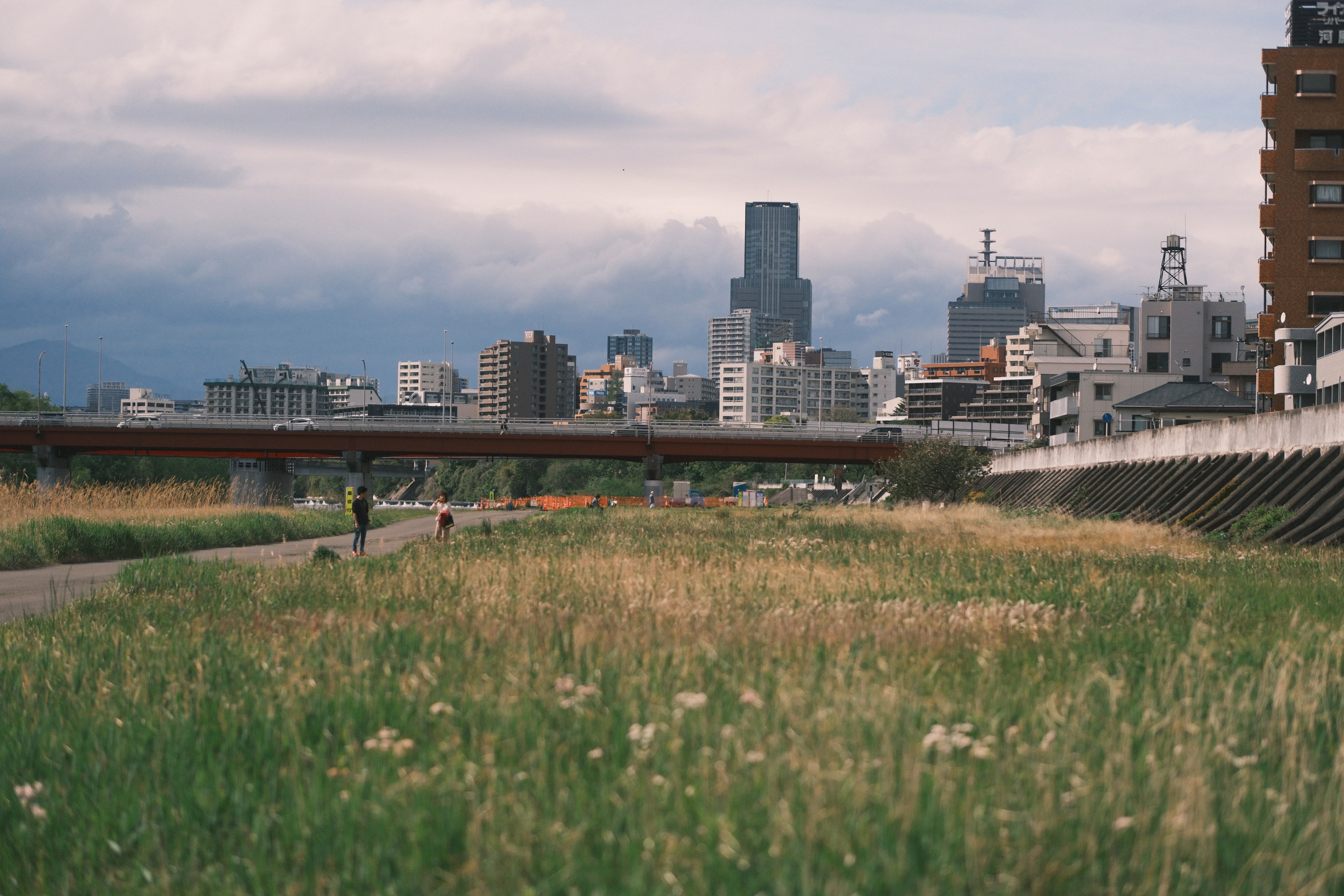
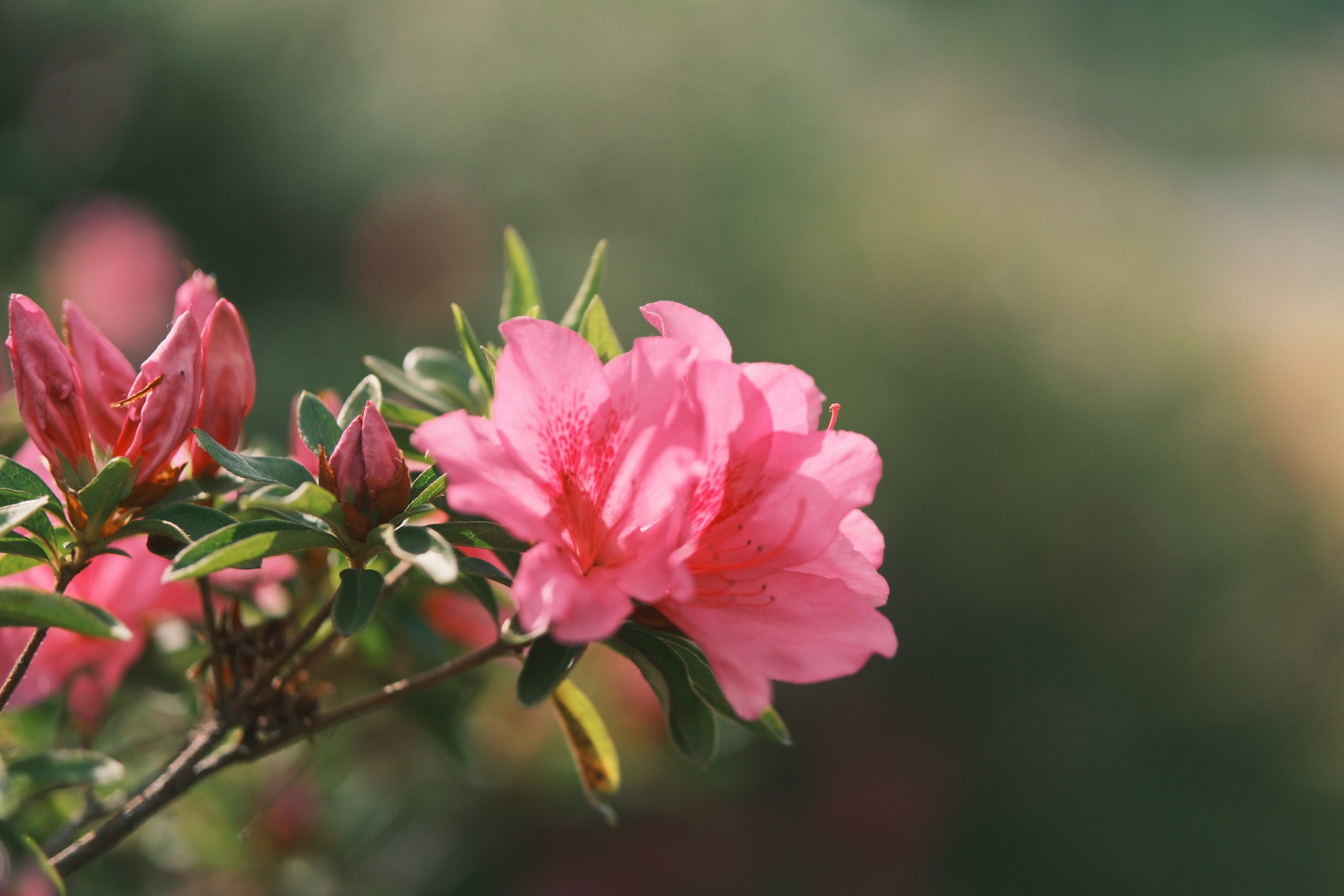
こちらは最近独自に作ったレシピのひとつ。エモさを残しつつ、レシピ2よりもノスタルジックなイメージに仕上がるのが特徴です。
似たような色味のフィルムシミュレーションとして「ノスタルジックネガ」がありますが、このレシピは「クラシックネガ」特有の色味(赤や緑)を維持しながらノスタルジックに撮れるのが魅力。数年後に振り返ったときの「懐かしさ」がかなり増すレシピだと思っています。
レシピ2(R:-5 B:+4)と真逆のWBシフト(R:+2 B:-2)にしているのがポイント。暖色寄りにすることでノスタルジックな雰囲気が生まれます。家族の写真を撮るときにも使えるレシピで、後から見返したときの懐かしさが格段に増します。
4つ目は「クラシックネガ・中間汎用調」のレシピです。色味はレシピ1と2の中間くらいで、WBシフト(R:-1 B:-3)で黄緑感を強めつつ、カラークローム・エフェクトとカラークローム ブルーを両方「強」、シャープネスを-4にすることで、ふわっと柔らかい汎用性の高い仕上がりを狙っています。
- フィルムシミュレーション:クラシックネガ
- グレインエフェクト:弱・小
- カラークローム・エフェクト:強
- カラークローム ブルー:強
- スムーススキン・エフェクト:強
- ホワイトバランス:AUTO(R:-1 B:-3)
- DR:AUTO
- Dレンジ優先:OFF
- トーンカーブ:H-1.5 S±0
- カラー:+2
- シャープネス:-4
- 高感度ノイズ低減:±0
- 明瞭度:±0
- 露出補正:±0
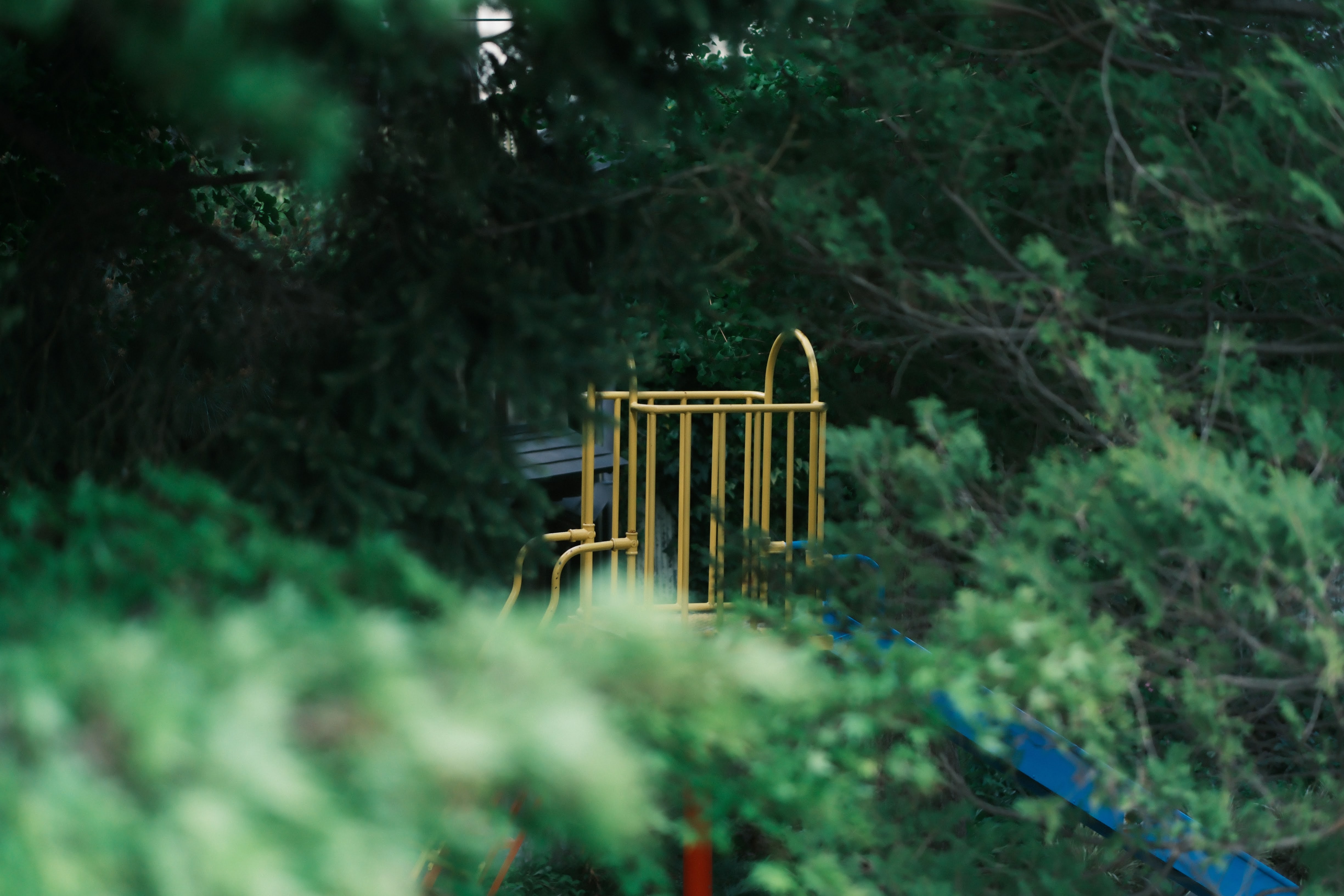
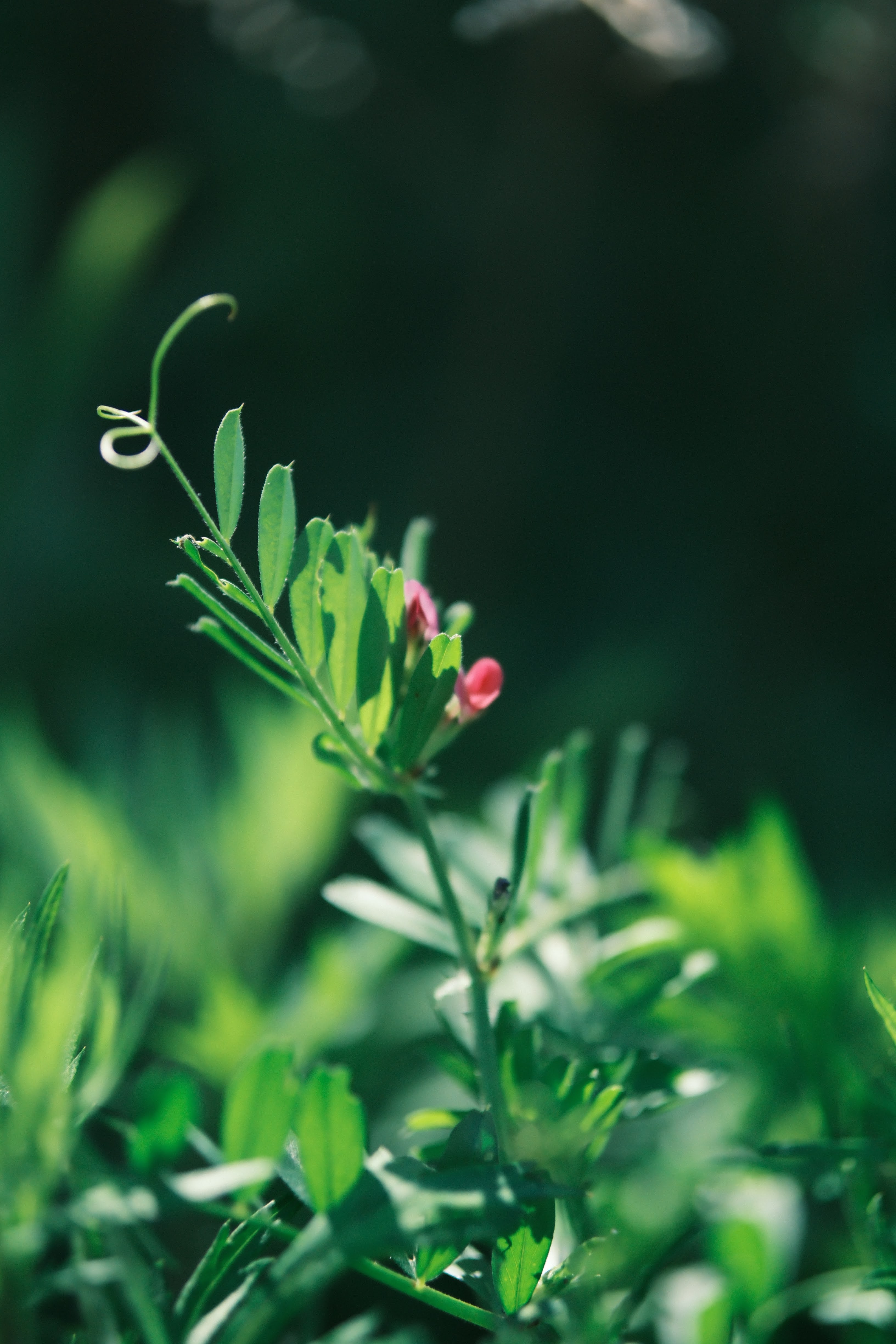
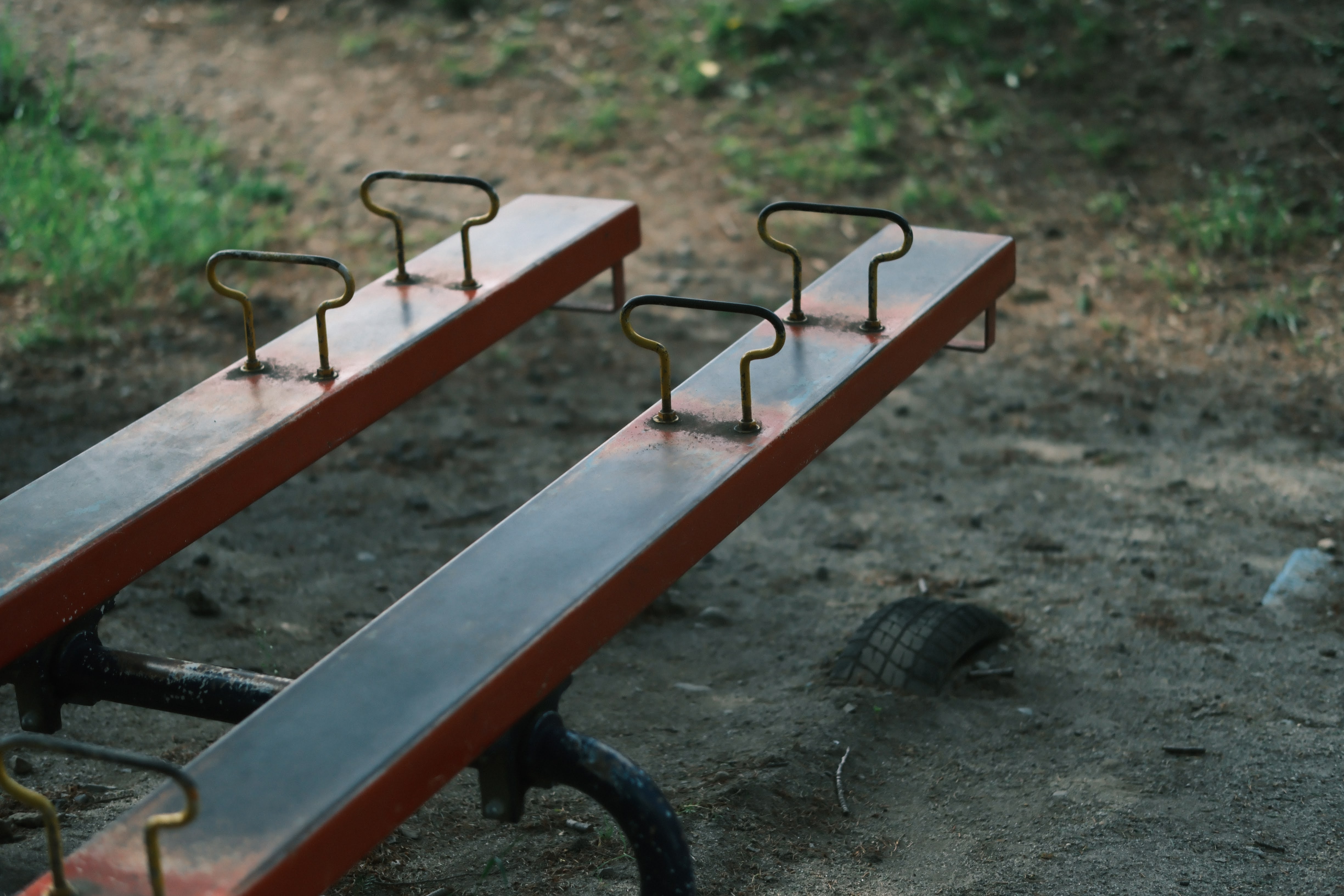
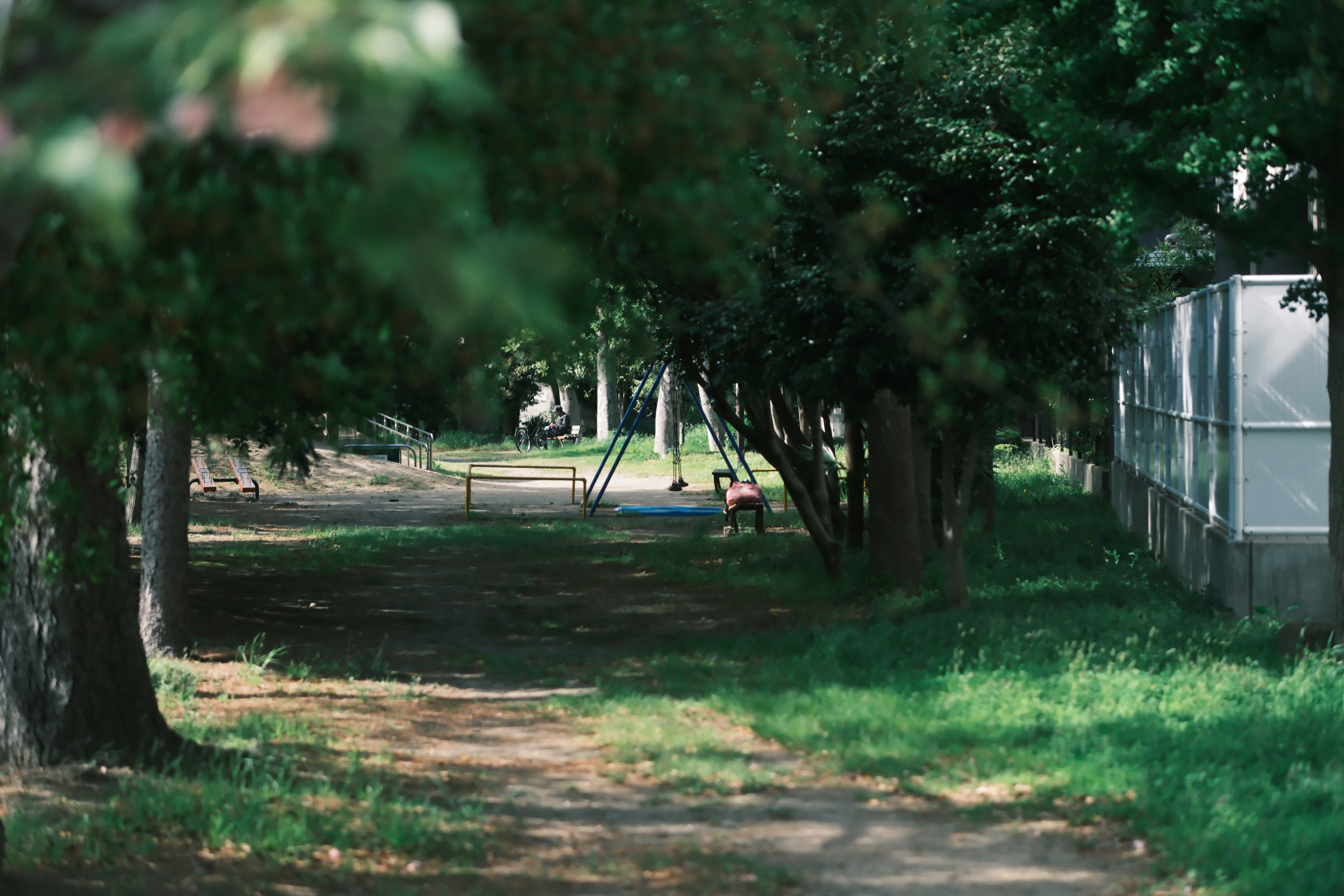
WBシフト的には黄緑感を強めたイメージ。グレインエフェクトを入れ、シャープネスを-4にしているのでかなりふわっとした印象に仕上がります。
グレインエフェクト弱・小、シャープネス-4の組み合わせでふわっとした柔らかい印象に。もちろん撮るものに合わせてシャープネスの値を変えたり、グレインエフェクトをOFFにしてもOKです。
4つのレシピを使い分ける目安はこちらです:
| レシピ | 主なシーン | 仕上がり印象 | 露出方向 |
|---|---|---|---|
| 1 スタイリッシュ調 | 街スナップ・夜の都市 | キリッと引き締まり・暗部マゼンタ | -1(マイナス) |
| 2 エモ爽やか調 | 真夏の晴天・水辺・プール | ふんわり寒色・グレイン強め | +0.6(プラス) |
| 3 ノスタルジック調 | 家族写真・日常スナップ | 暖色寄りでフィルム的なノスタルジー | ±0 |
| 4 中間汎用調 | 汎用・室内・曇天 | ふわっと柔らか・カラークローム両方強 | ±0 |
クラシックネガだけをもっと深掘りしたい方は、4つのレシピを作例たっぷりでまとめた専用記事もご用意しているのでそちらも合わせてどうぞ。
クラシッククローム
次はクラシッククロームのカスタムレシピについて紹介します。
クラシッククロームは20世紀のグラフジャーナル誌に使われた写真のような色再現を目指したフィルムシミュレーションです。
フィルムシミュレーションの中でも珍しく元になったフィルムはありません。
こちらのクラシッククロームもスナップでよく利用しています。ですがこちらの方がクラシックネガに比べて彩度が低いのでそのへんを生かした写真を撮りたい時に使用します。
設定は以下のとおりです。
- フィルムシミュレーション:クラシッククローム
- グレインエフェクト:OFF
- カラークローム・エフェクト:強
- カラークローム ブルー:弱
- スムーススキン・エフェクト:OFF
- ホワイトバランス:AUTOホワイト優先(R:-1 B:1)
- DR:AUTO
- Dレンジ優先:OFF
- トーンカーブ:H-2.0 S+1.0
- カラー:-4
- シャープネス:+4
- 高感度ノイズ低減:-4
- 明瞭度:0
- 露出補正:-1
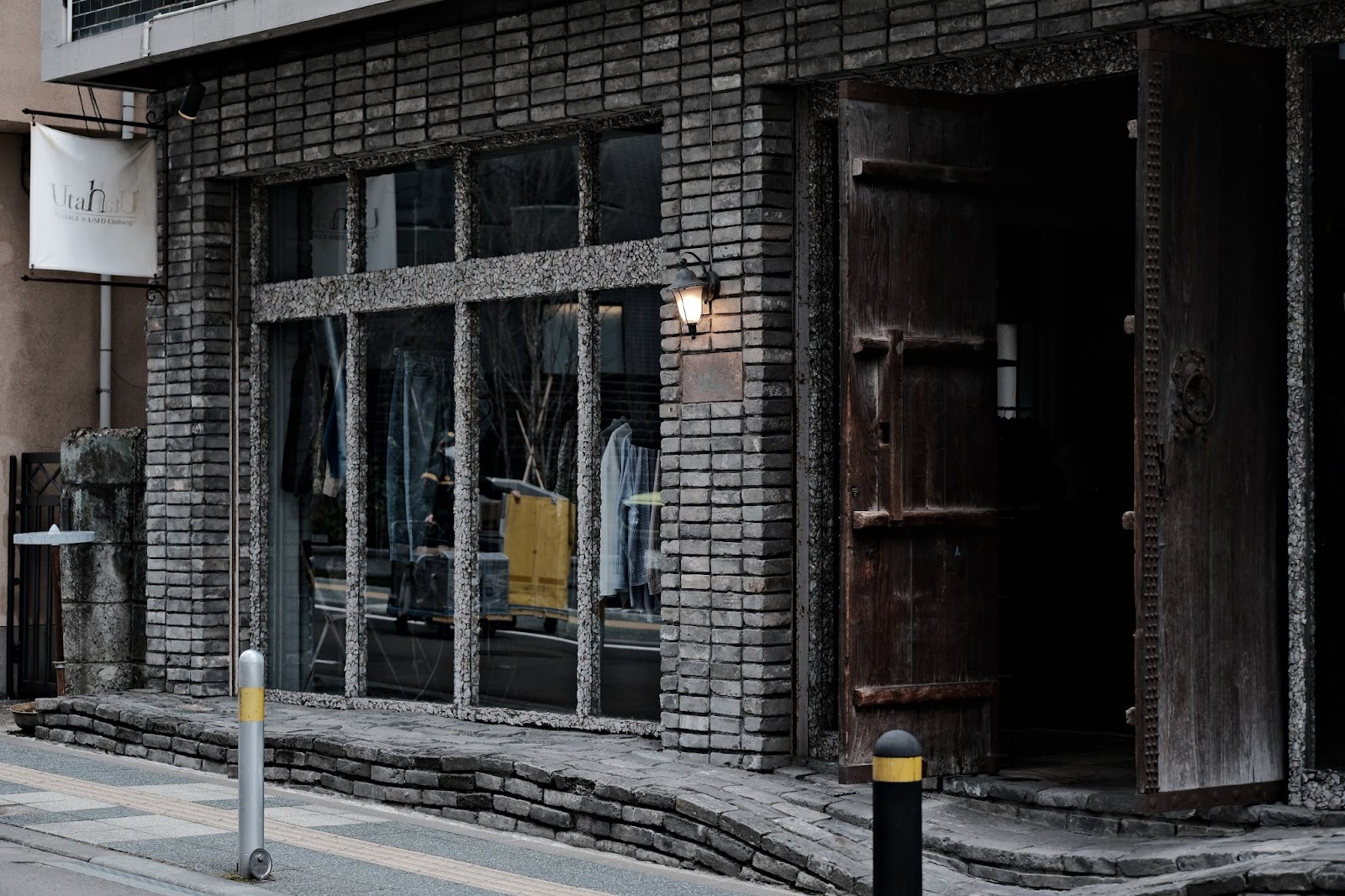
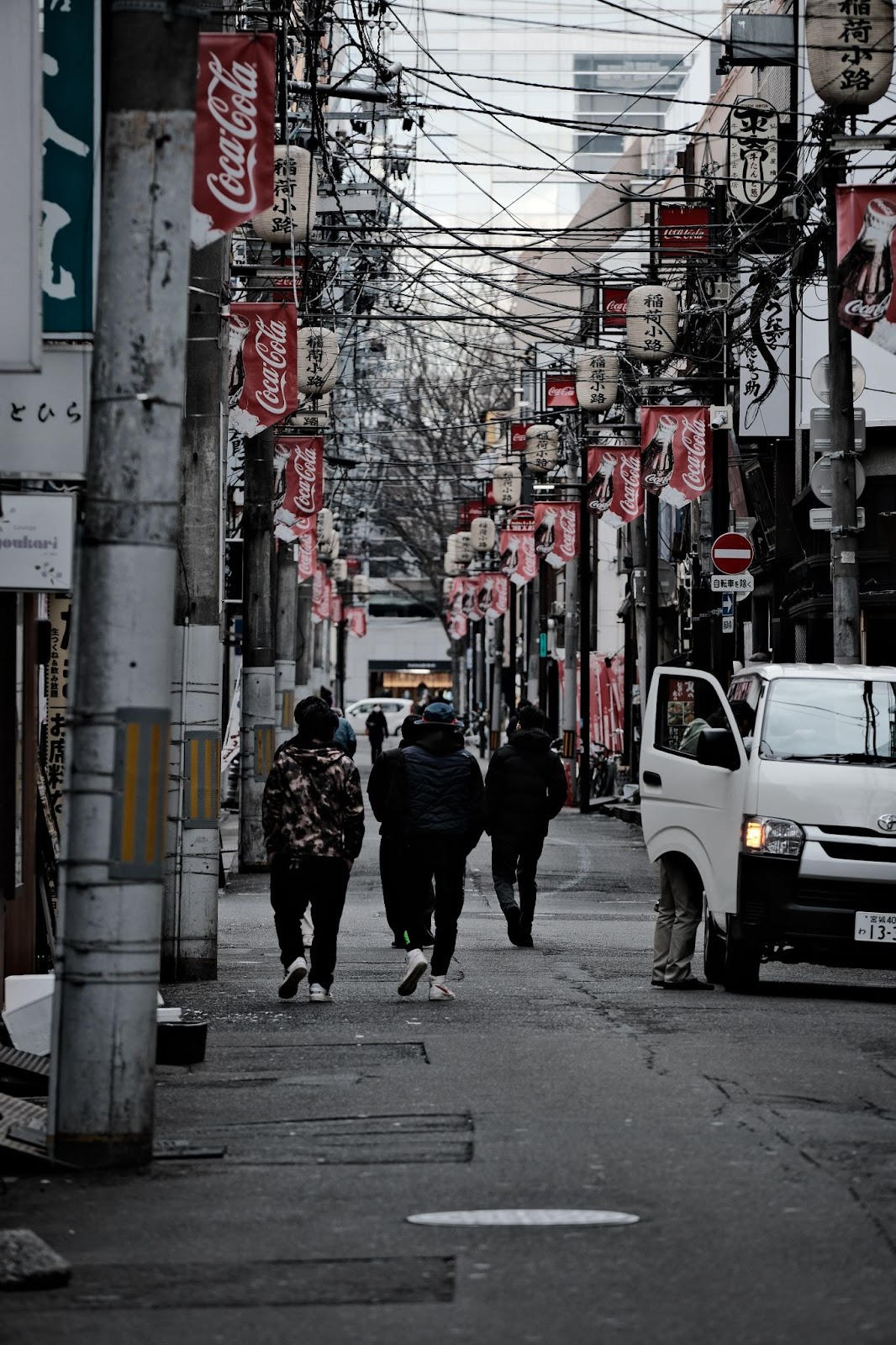
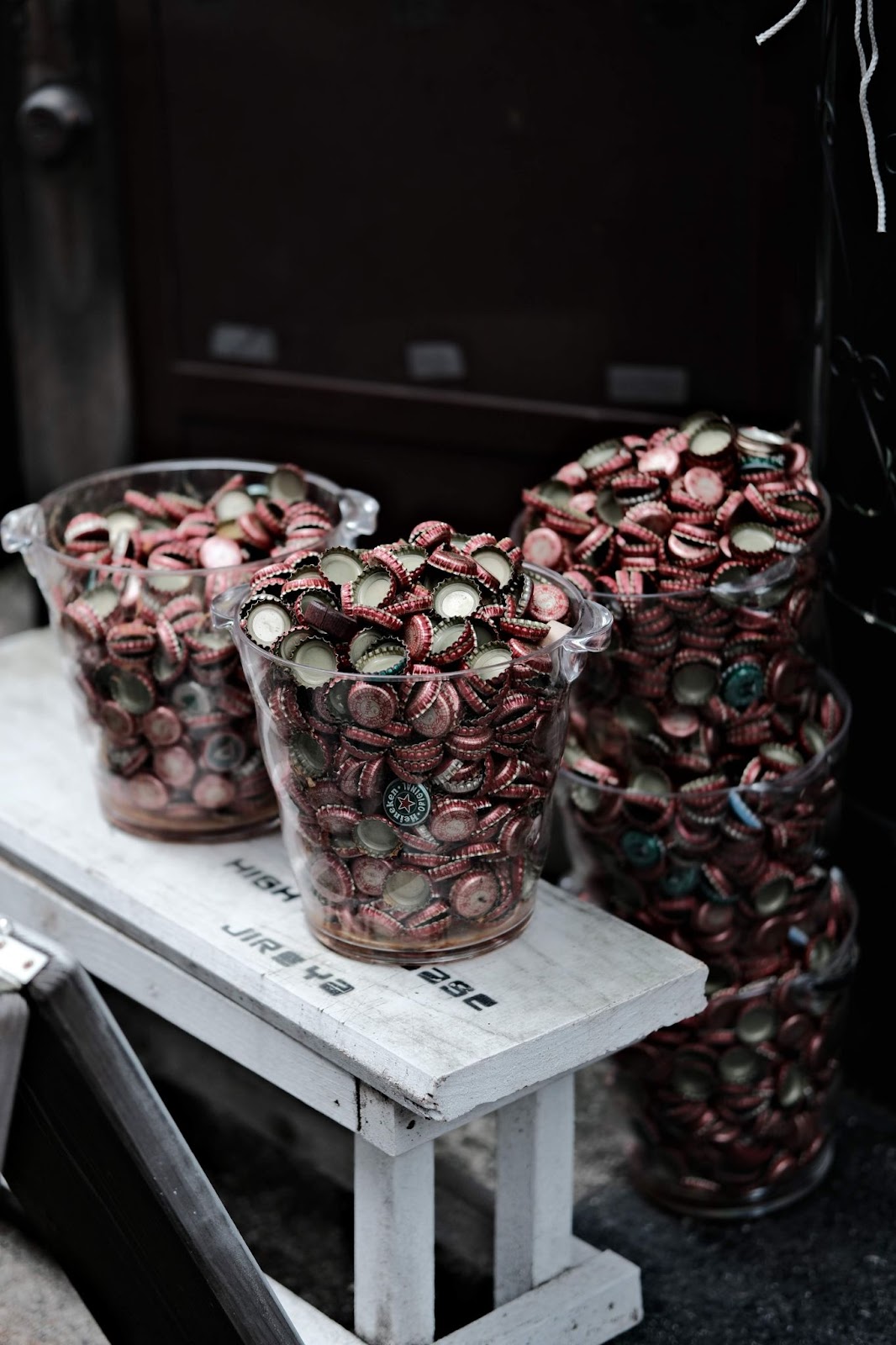
もともと彩度が低めなフィルムシミュレーションですが、更にカラーをマイナスに振っているので落ち着いた印象を受けますね。
こちらも露出補正をマイナスにしているので引き締まったカッコいい写真になります。
個人的には曇天時に使用すると上手くハマるイメージがあります。
クラシッククロームのような“ふだん使い”のレシピほど、効いてくるのは結局カメラを持ち出した回数です。フィルムシミュレーションをダイヤルでさっと切り替えられる軽量な一台があると、レシピを試す回数そのものが増えていきます。
ノスタルジックネガ
次はノスタルジックネガのカスタムレシピについて紹介します。
カラー写真が作品として使用され始めた1970年代の写真集での「アメリカンニューカラー」ような色再現を目指したフィルムシミュレーションです。色を主役にしながらも控えめで詩的な空気感が出せるレシピです。夕焼け時間帯や黄昏の逆光ポートレートと相性が良く、撮って出しで「絵になる」一枚に仕上がります。
こちらもクラシッククロームと同様にベースとなったフィルムは無いようです。
少しアンバー(オレンジ系)な色味になるので、それを生かしたレシピにしています。
設定は以下のとおりです。
- フィルムシミュレーション:ノスタルジックネガ
- グレインエフェクト:OFF(フィルム感を出したい時は弱・小)
- カラークローム・エフェクト:強
- カラークローム ブルー:弱
- スムーススキン・エフェクト:弱
- ホワイトバランス:AUTO雰囲気優先(R:2 B:-2)
- DR:400%
- Dレンジ優先:OFF
- トーンカーブ:H-2.0 S-1.0
- カラー:+2
- シャープネス:0
- 高感度ノイズ低減:0
- 明瞭度:0
- 露出補正:±0
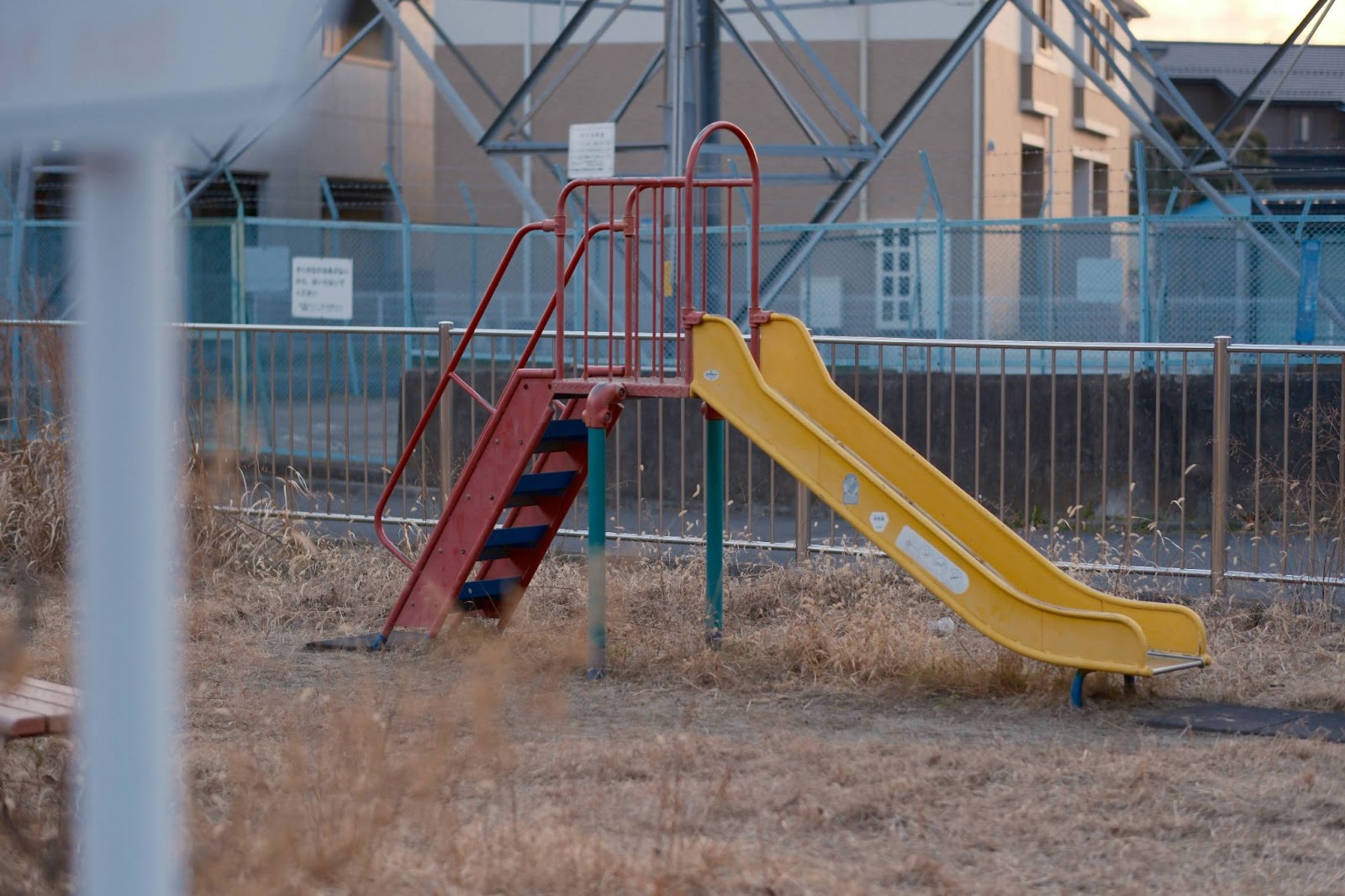
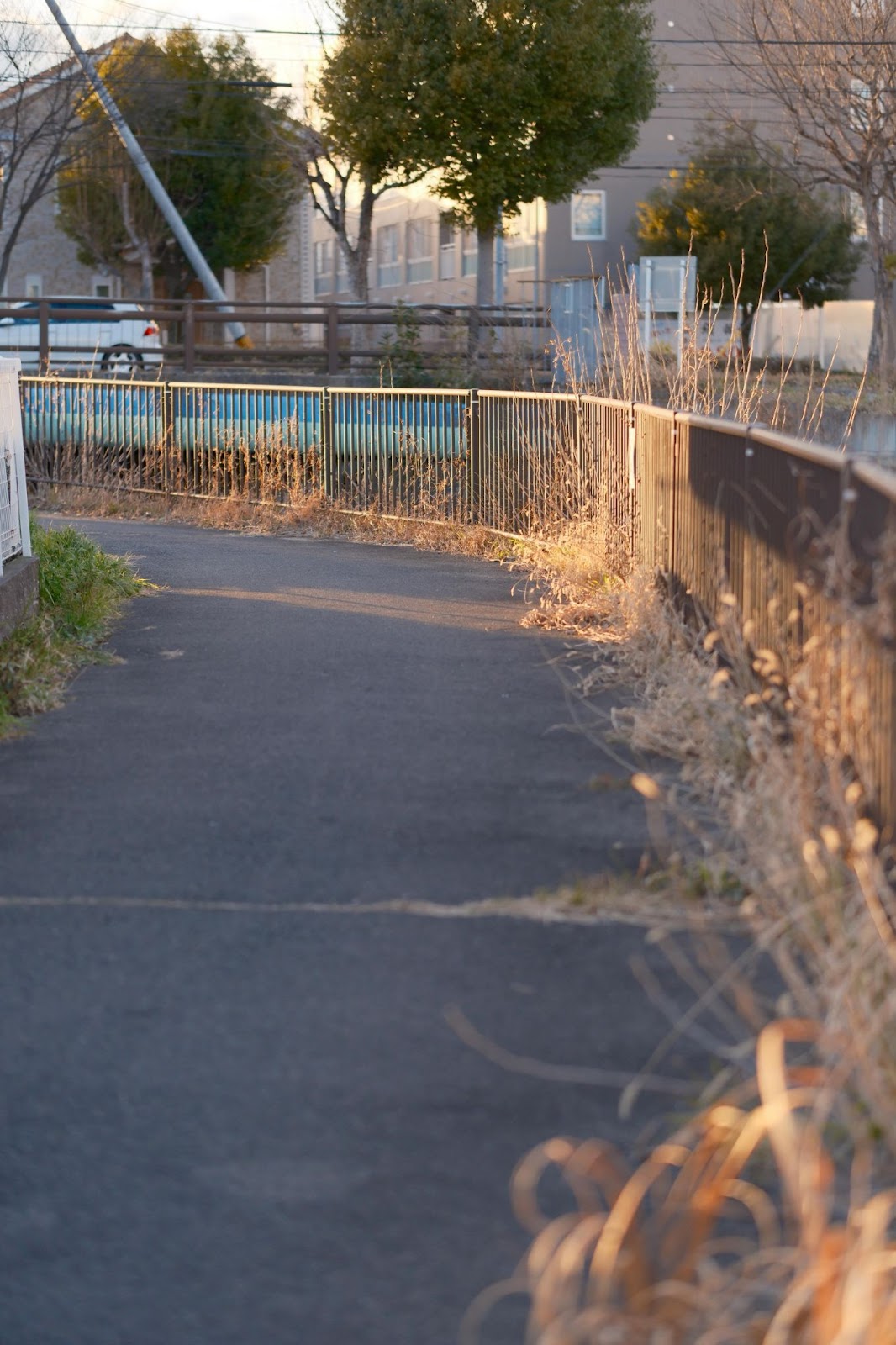
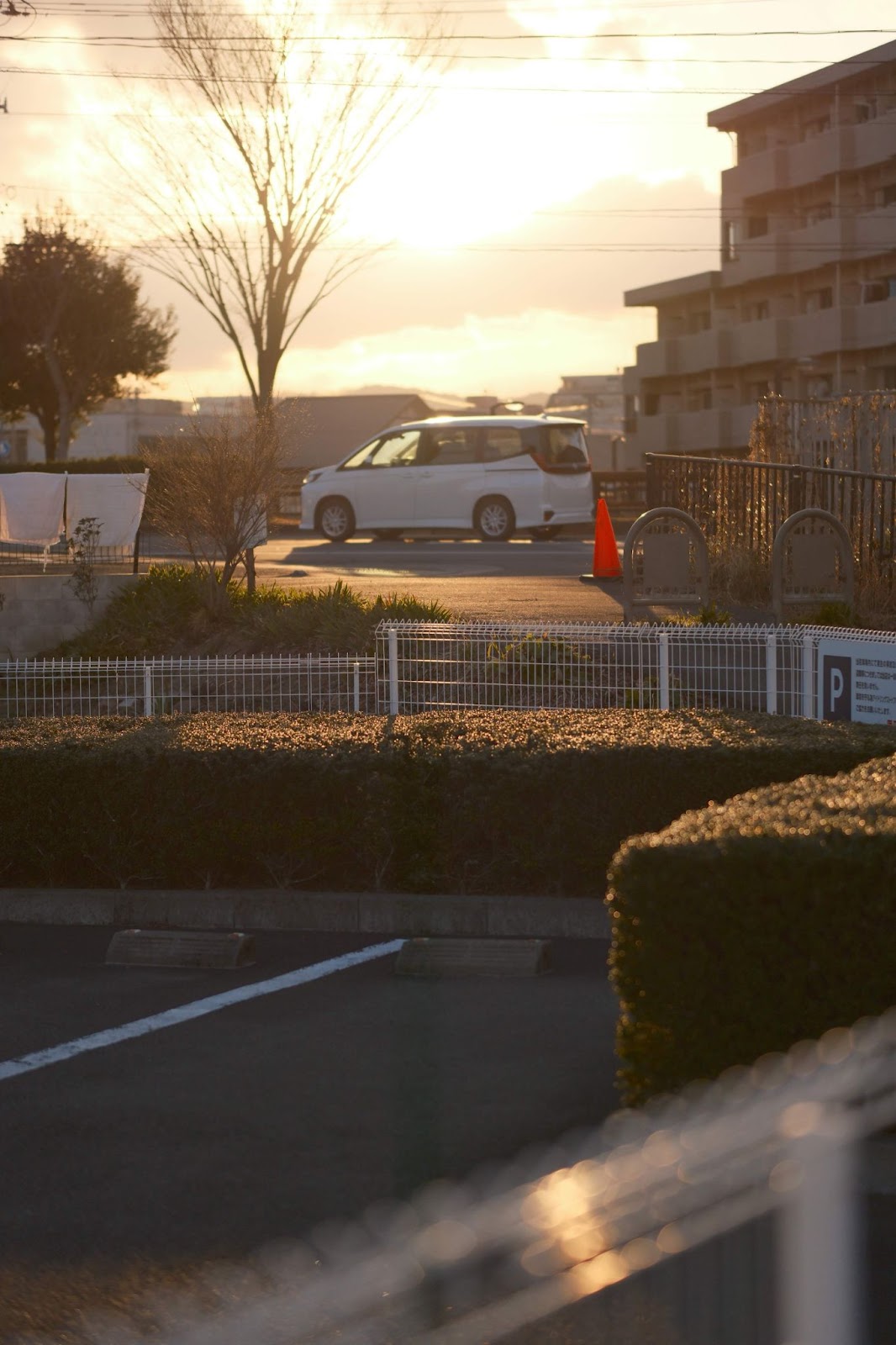
アンバーな味付けを活かしているので、夕焼け等のいわゆる黄昏時には非常にマッチするカスタムレシピだと思っています。
また、柔らかい雰囲気が出来るのでポートレート等にも使えると思います。実際私は子供を撮るときにも使ったりしますね。
ちなみにノスタルジックネガは、比較的新しい世代の機種にしか搭載されていません。ここまでのレシピをそのまま試せるかどうかは、実は機種次第だったりします。これから選ぶ方・買い替えを考えている方は、こちらで見比べてみてください。
ACROS
次はモノクロのACROSのカスタムレシピについて紹介します。
“世界最高の粒状性 ” と称賛されたモノクロフィルム「ACROS」がベースとなっているフィルムシミュレーションです。
低感度では非常に高精細でくっきりした写真になりますが、高感度にした場合はまさにフィルムで撮ったような粒状感が得られるようにチューニングされているのが特徴です。
設定は以下のとおりです。
- フィルムシミュレーション:ACROS
- モノクローム カラー:WC0 MG0
- グレインエフェクト:OFF
- カラークローム・エフェクト:OFF
- カラークローム ブルー:OFF
- スムーススキン・エフェクト:OFF
- ホワイトバランス:晴れ
- DR:AUTO
- Dレンジ優先:OFF
- トーンカーブ:H-1.0 S+1.0
- シャープネス:+2
- 高感度ノイズ低減:0
- 明瞭度:0
- 露出補正:-1~-2
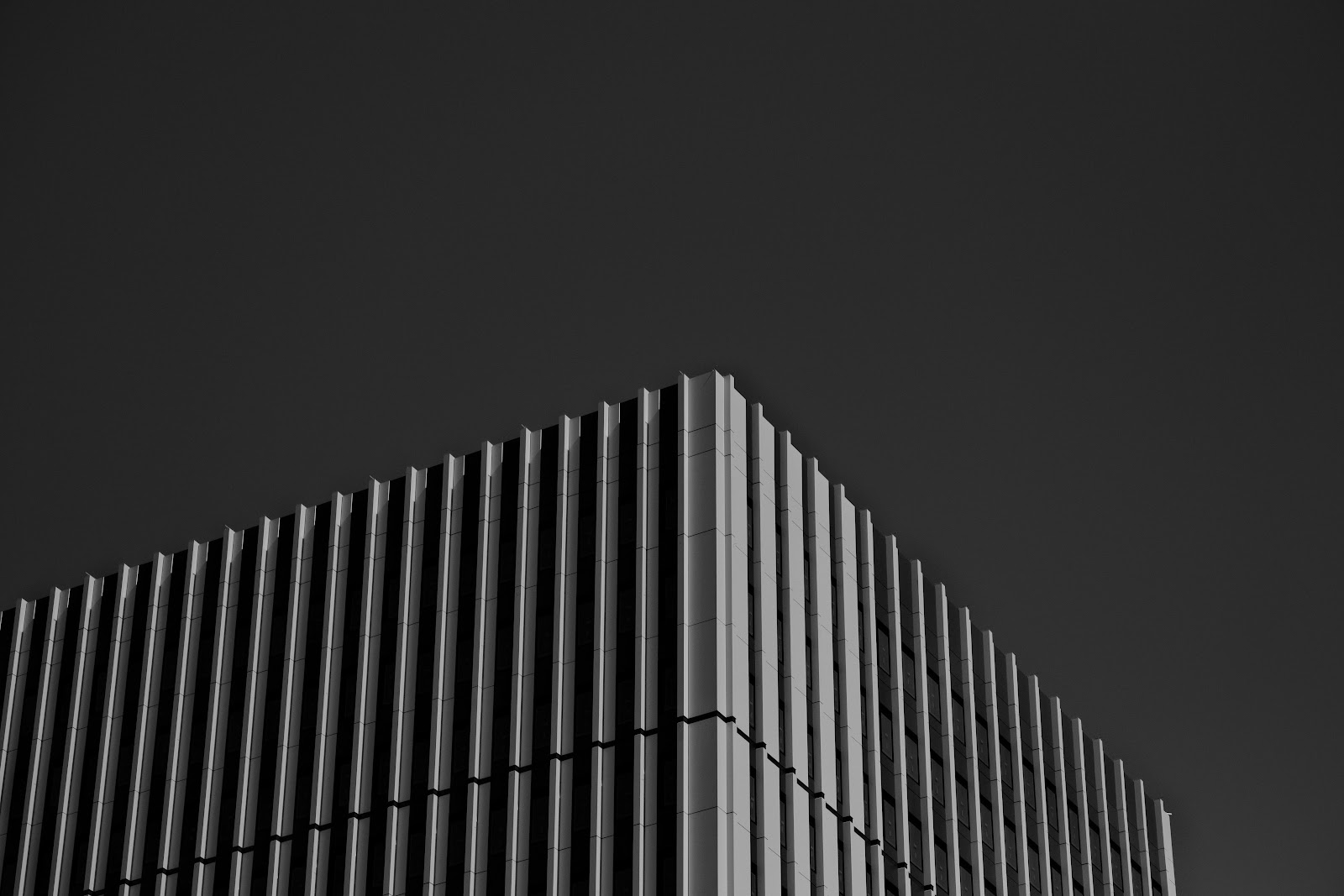
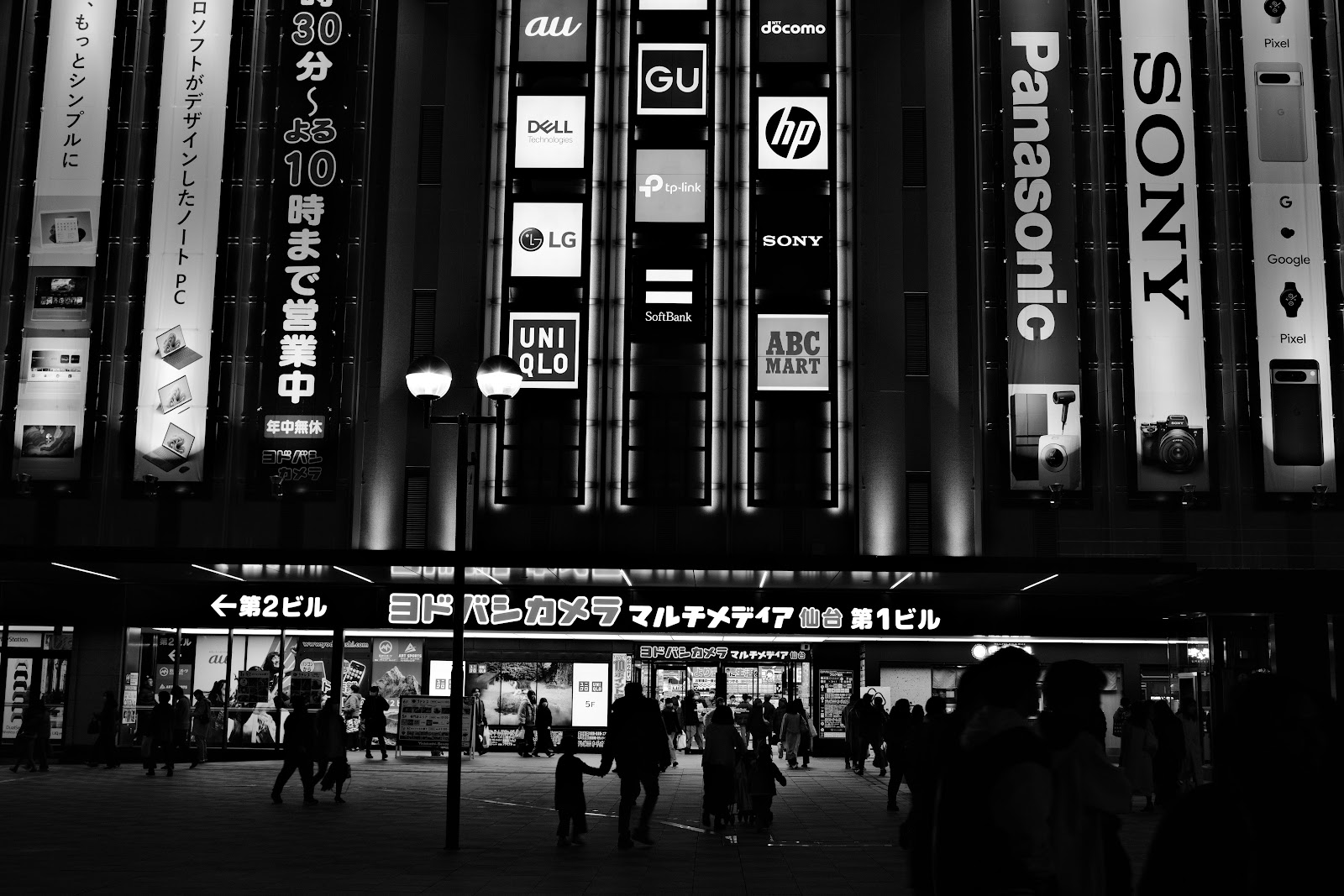
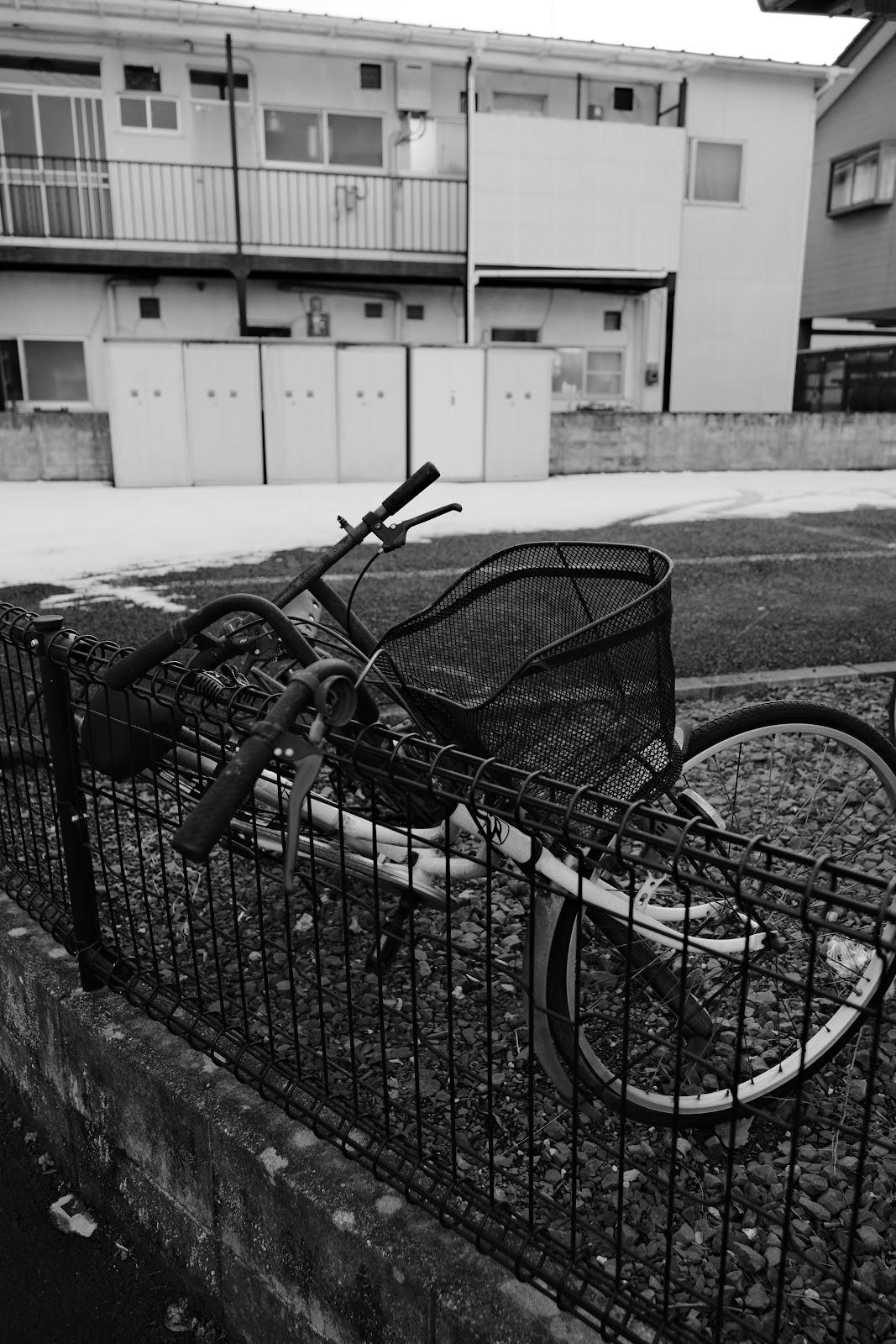
FUJIFILMの画質設計の担当者曰く、ACROSの場合はグレインエフェクトよりもISO感度を上げて撮ったほうが良いとのことでグレインエフェクトはOFFにしています。
また、暗めに撮ったほうが明暗差がわかりやすくなるので露出補正はかなりマイナスにしています。
ACROSのようなモノクロは色で誤魔化しが効かない分、解像感やボケの質といったレンズの性格がそのまま写り込みます。レシピを詰めても“なんとなく物足りない”とき、原因はレンズ側にあることが少なくありません。
ETERNAブリーチバイパス
次はかなりクセの強いフィルムシミュレーションのETERNAブリーチバイパスを使用したレシピです。
正直に言います。かなり使いづらいフィルムシミュレーションです(笑)
設定は以下のとおりです。
- フィルムシミュレーション:ETERNAブリーチバイパス
- グレインエフェクト:OFF
- カラークローム・エフェクト:OFF
- カラークローム ブルー:OFF
- スムーススキン・エフェクト:OFF
- ホワイトバランス:AUTOホワイト優先(R:0 B:0)
- DR:AUTO
- Dレンジ優先:OFF
- トーンカーブ:H+1.0 S+3.0
- カラー:-4
- シャープネス:+4
- 高感度ノイズ低減:0
- 明瞭度:0
- 露出補正:-0.3
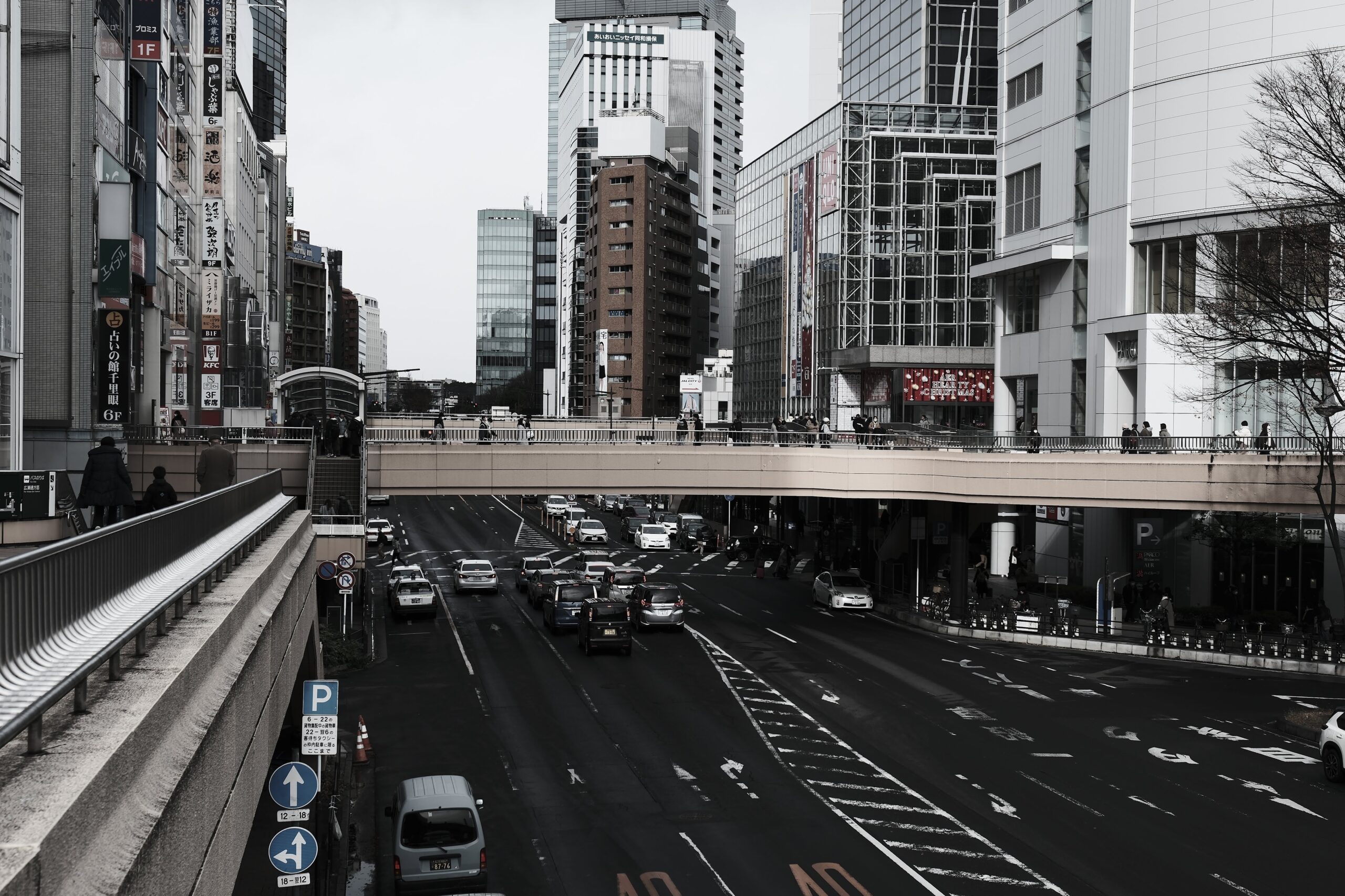
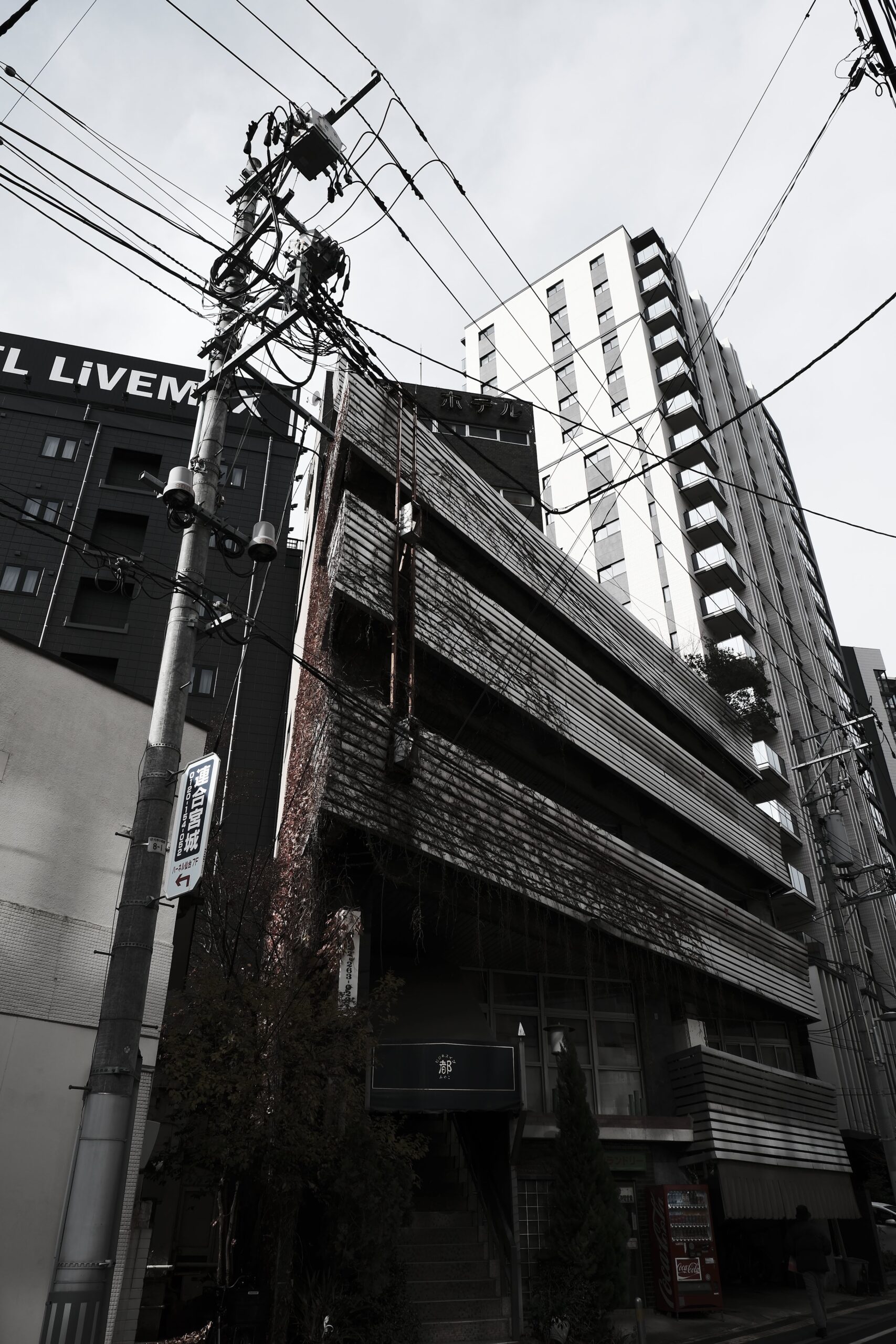
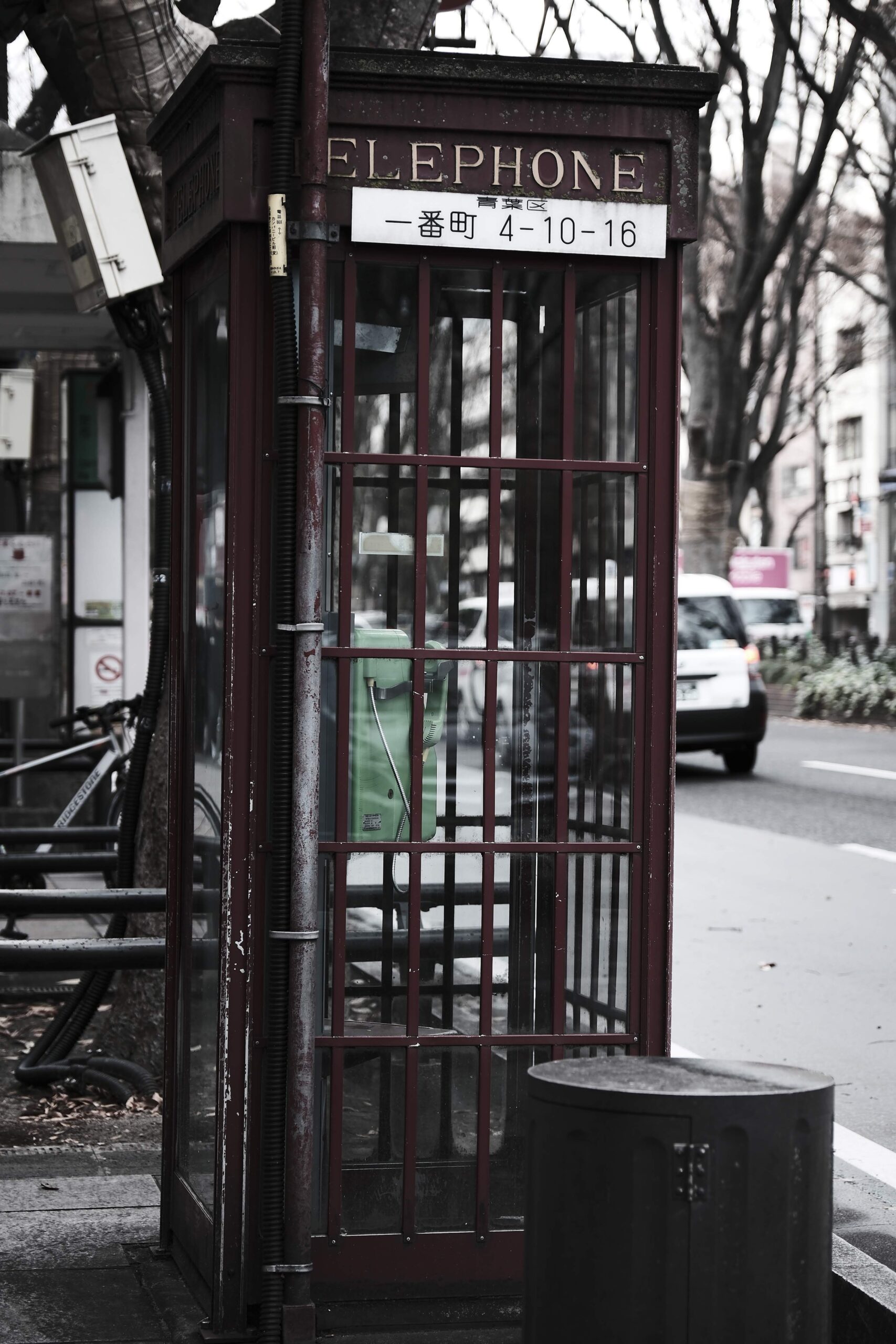
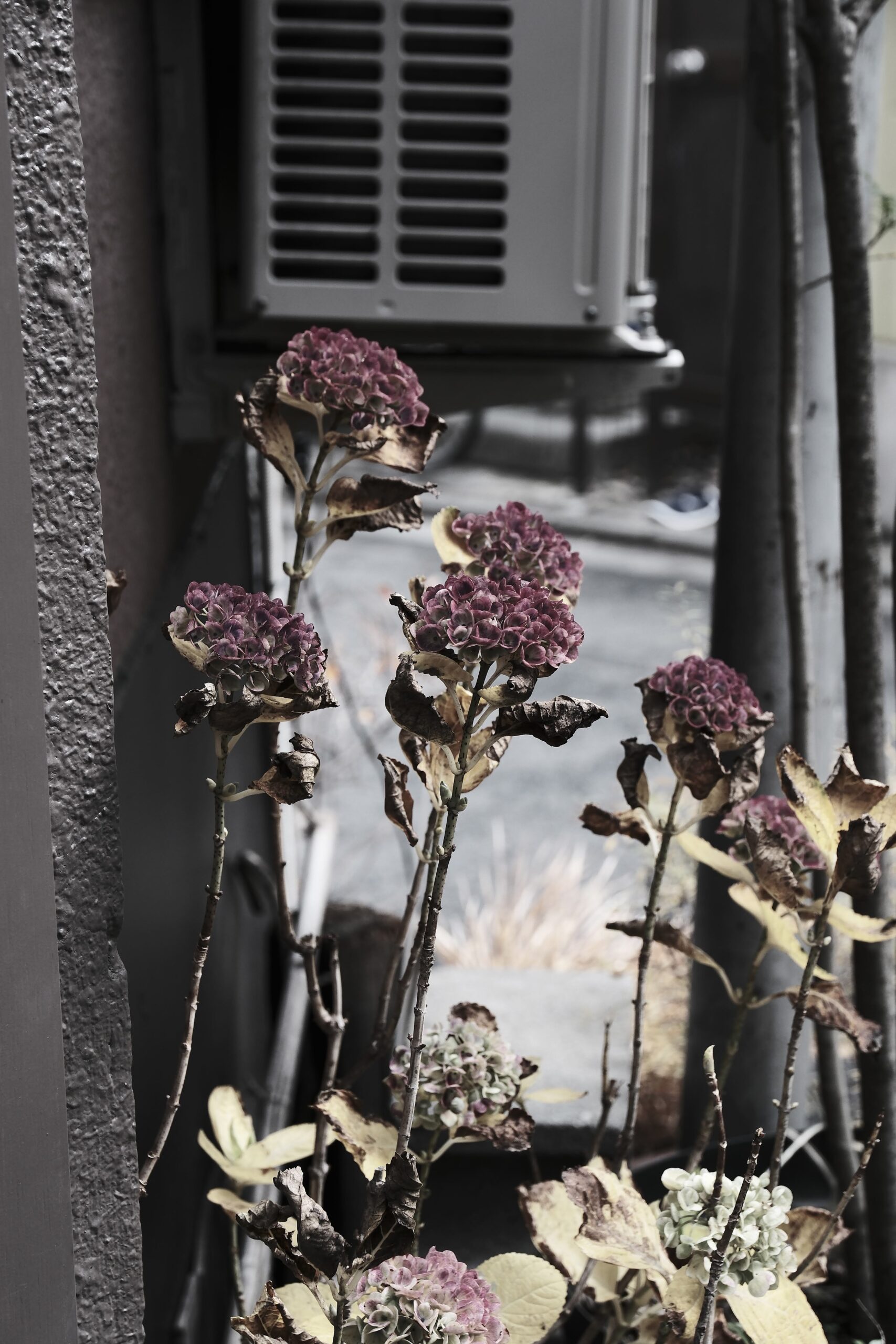
いかがでしょう。かなり独特な雰囲気な写真になるのがわかると思います。
”銀残し “と呼ばれるフィルム現像効果を適用したようなフィルムシミュレーションなのですが、実はETERNAブリーチバイパスを適用しただけでは本当の”銀残し”までは行かないようなのです。
そこでどうせやるなら本当の”銀残し”にしてやろうと思い、このような設定になりました(笑)
おかげで普段遣いには全く向かないレシピになってしまいましたが、冬の寒空や曇天時には非常に雰囲気のある写真になると思います。
花なども通常の花よりは、枯れた侘しい雰囲気を出すときには非常にいい感じです。
ハマればかなり印象に残る写真を作り出すことができるフィルムシミュレーションレシピと言えるでしょう。
Velvia
プロ用超高彩度リバーサルフィルム「フジクローム・ベルビア」がベースとなっているフィルムシミュレーションです。
かなり色鮮やかで、色が目に飛び込んでくると言ってもいいような彩度が特徴ですね。
設定は以下のとおりです。
- フィルムシミュレーション:Velvia
- グレインエフェクト:OFF
- カラークローム・エフェクト:強
- カラークローム ブルー:弱(場合によってはOFF)
- スムーススキン・エフェクト:OFF
- ホワイトバランス:AUTO(R:0 B:0)
- DR:100%
- Dレンジ優先:OFF
- トーンカーブ:H-2.0 S0
- カラー:+1
- シャープネス:+1
- 高感度ノイズ低減:0
- 明瞭度:0
- 露出補正:-0.3~±0
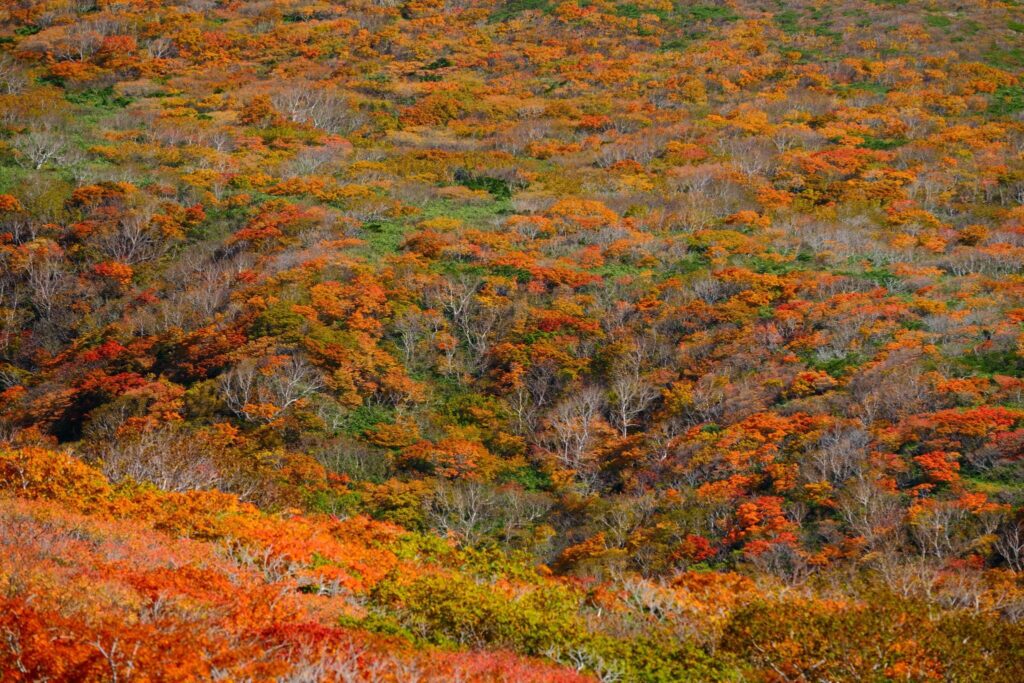
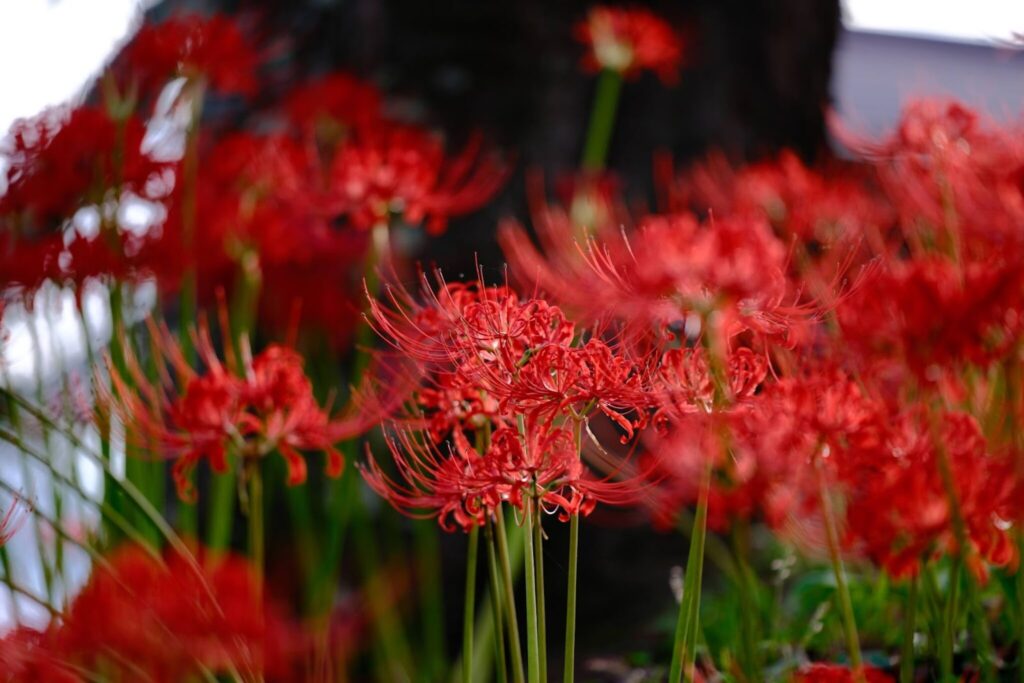
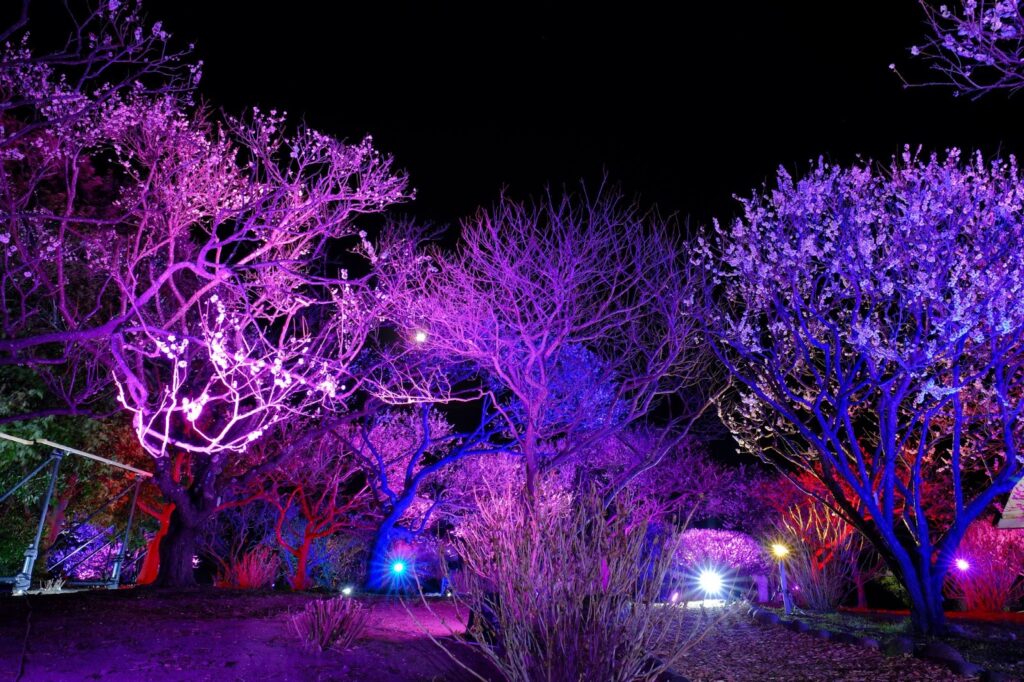
私は主に風景写真やライトアップイベントなどの際に利用するケースが多いです。
基本的にカラークロームエフェクトは「強」にしていますが、カラークロームブルーは「弱」か「OFF」にしています。
というのも、Velviaでカラークロームブルーを使用すると明らかにやり過ぎ感が出てしまうケースが多いからです。
カラークロームエフェクトでは色に深みが出るという感じですが、カラークロームブルーの場合は彩度をより強調するような気がします。
詳細については以下の記事を参照いただければと思いますが、Velviaの場合カラークロームブルーは基本「OFF」にして足りない場合は「弱」にするのが無難かもしれません。
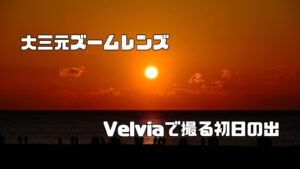
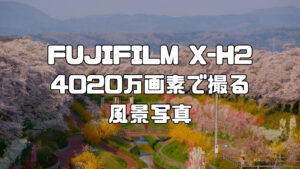
Velviaで撮った作例はこちら
こうして撮った渾身の一枚、スマホの中に眠らせておくのは少しもったいないですよね。私は気に入った風景写真を「しまうまプリント」のフォトブックにまとめているのですが、298円から作れるのに想像以上にしっかりした仕上がりで、フィルムシミュレーションごとの色味の違いを紙で見比べるのがちょっとした楽しみになっています。

「まずは1枚だけ気軽に試したい」という方は、写真プリントからでも。お気に入りのレシピで撮った作品を、ぜひ紙でも楽しんでみてください。

PROVIA
プロ用のリバーサルフィルムのスタンダードタイプ「フジクローム・プロビア」がベースとなっているフィルムシミュレーションです。
今までのカスタムレシピは、割とクセが強めで特徴的だったので普段使いしやすいものを紹介したいと思います。
設定は以下のとおりです。
- フィルムシミュレーション:PROVIA
- グレインエフェクト:OFF
- カラークローム・エフェクト:弱
- カラークローム ブルー:OFF
- スムーススキン・エフェクト:弱
- ホワイトバランス:AUTO(R:0 B:0)
- DR:AUTO
- Dレンジ優先:OFF
- トーンカーブ:H-1.0 S-1.0
- カラー:-1
- シャープネス:-1
- 高感度ノイズ低減:0
- 明瞭度:0
- 露出補正:±0を基準に被写体に応じて調整
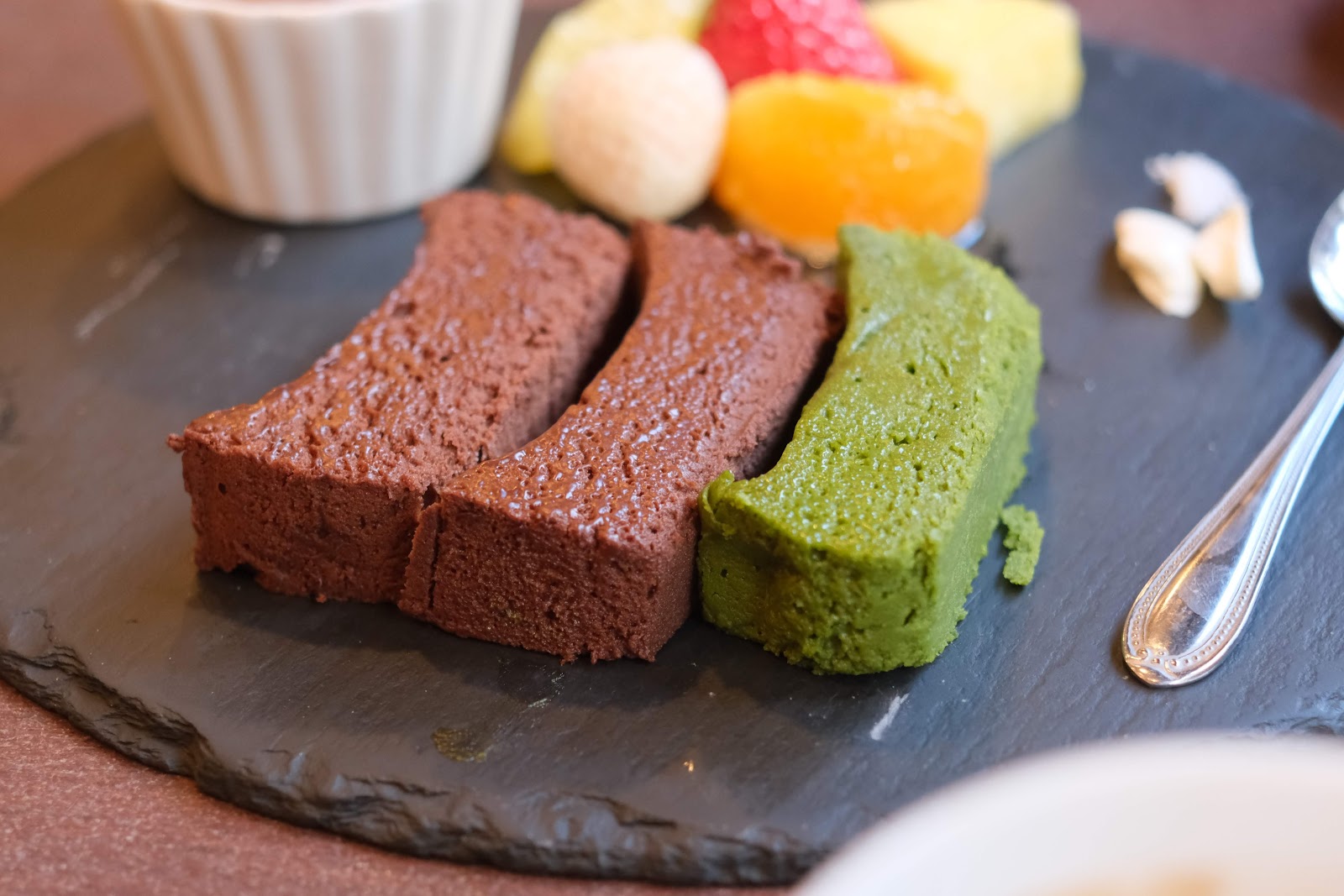
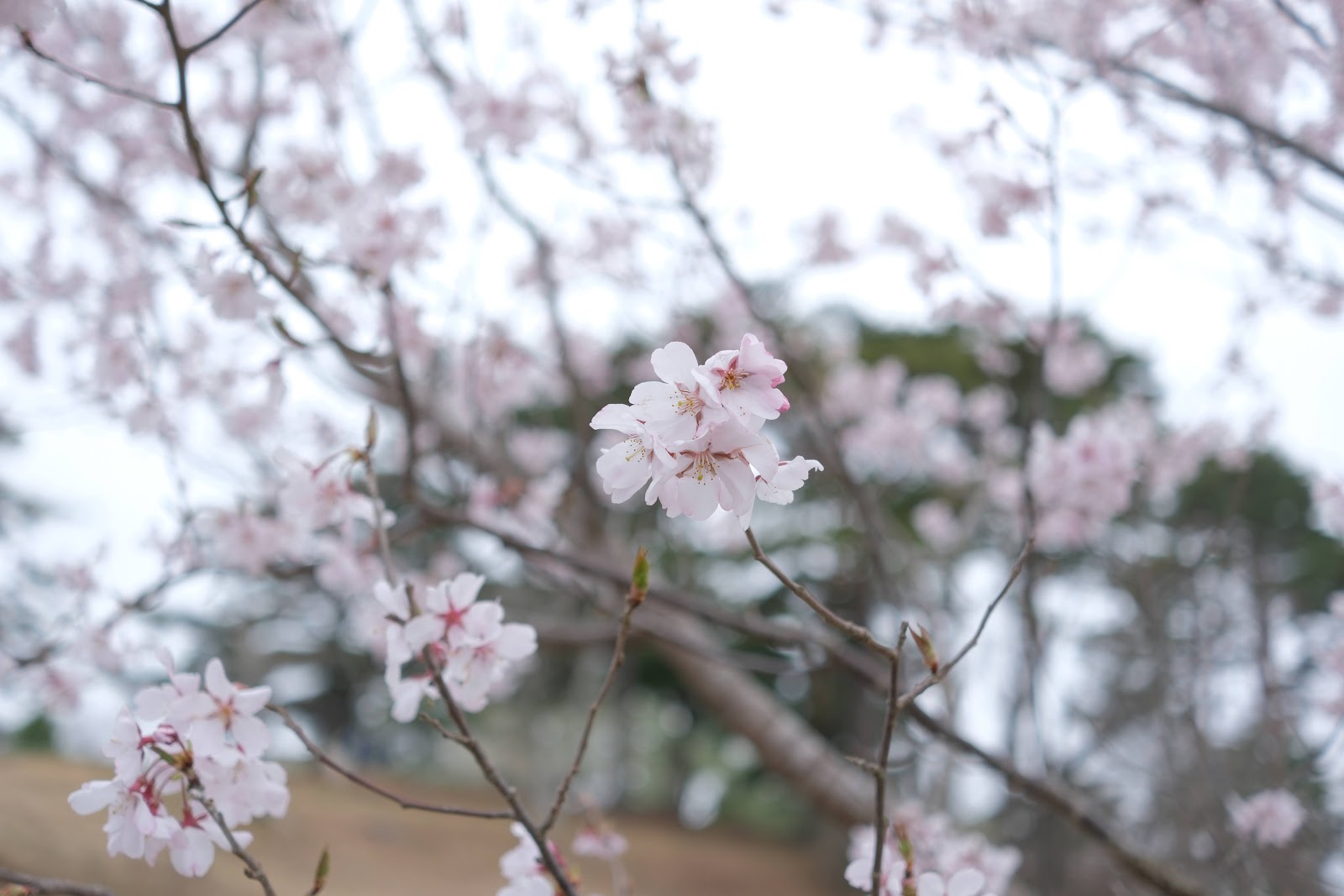
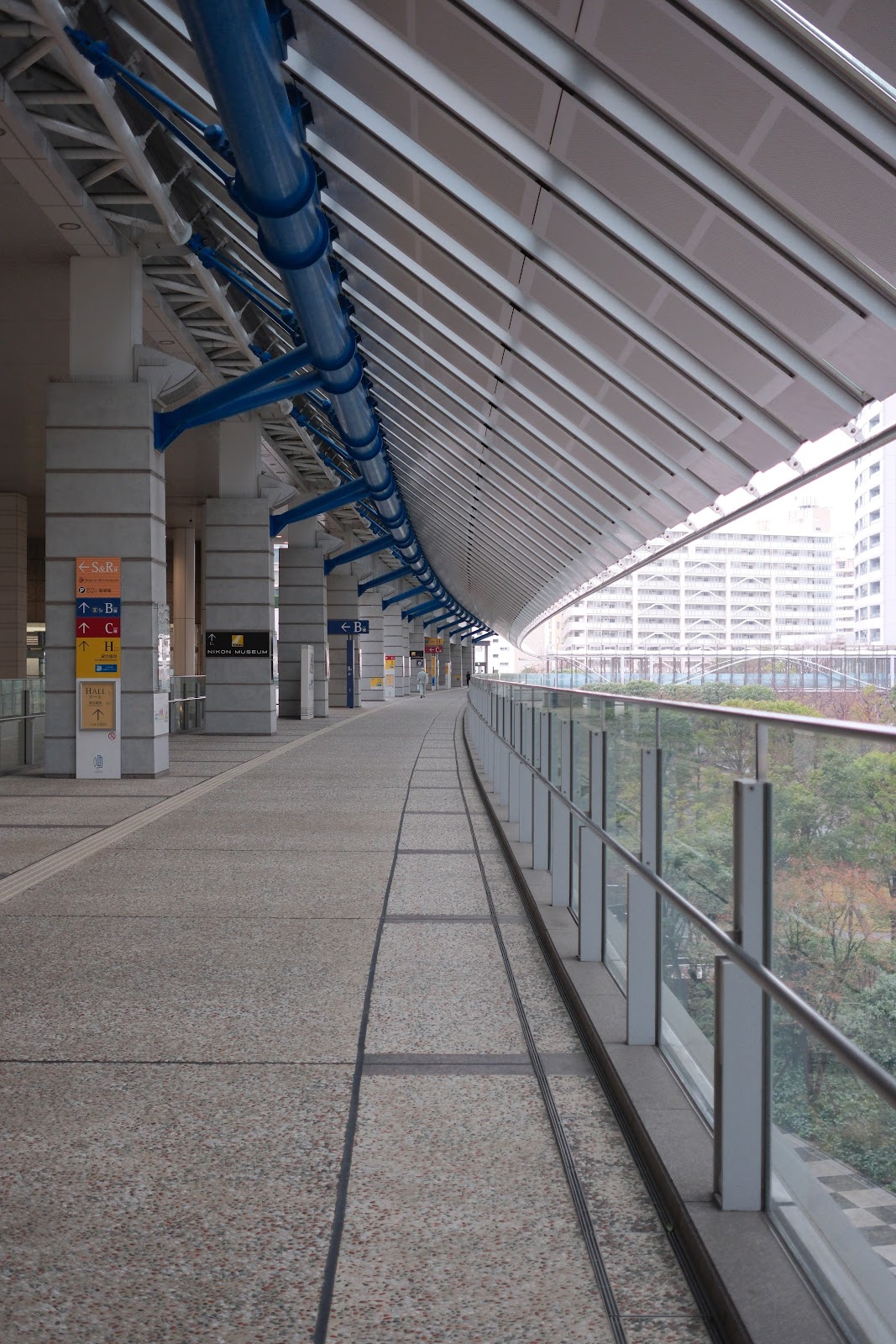
割と見たまんまの色味を再現でき、記録写真用として常用しやすいカスタムレシピだと思います。
食べ物を撮る時などにも、鮮やかですが不自然ではない感じに仕上がり美味しそうに見えますよね。
REALA ACE
2023年9月にGFX100Ⅱにて新たに搭載されたフィルムシミュレーション「REALA ACE」が2024年6月27日のファームウェアアップデートでX-H2等にも搭載されました。
ちなみに、私がこれらのレシピを普段撮っているのもX-H2です。実機の使い心地はこちらに詳しくまとめています。
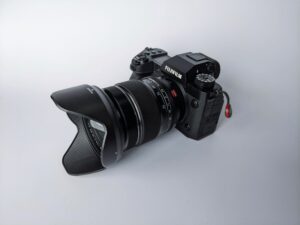
世界初の「第4の感色層技術」を導入したネガフィルム[REALA ACE]がベースとなっているフィルムシミュレーションです。
スタンダードな色味のこのフィルムシミュレーションは普段使いにもピッタリです。搭載されてからあまり時間が経っていませんが自分なりにレシピを考えてみました。
設定は以下のとおりです。
- フィルムシミュレーション:REALA ACE
- グレインエフェクト:OFF
- カラークローム・エフェクト:強
- カラークローム ブルー:弱
- スムーススキン・エフェクト:OFF(人物を撮るときは弱や強)
- ホワイトバランス:AUTO(R:0 B:0)
- DR:AUTO
- Dレンジ優先:OFF
- トーンカーブ:H-2.0 S±0
- カラー:+1~+2
- シャープネス:+1
- 高感度ノイズ低減:0
- 明瞭度:0
- 露出補正:-0.6~±0
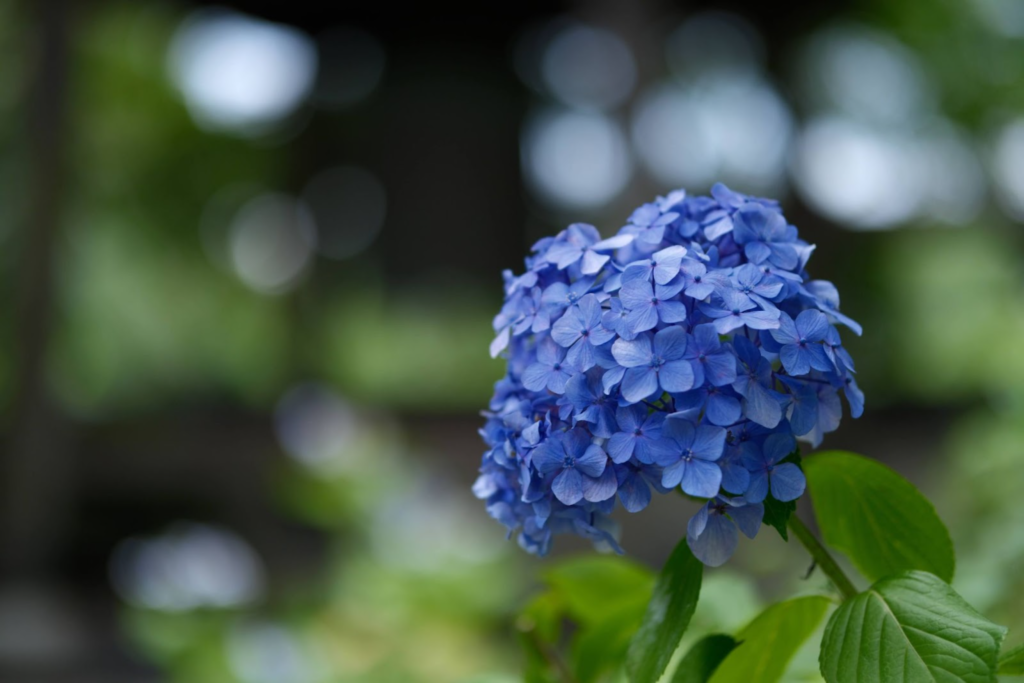
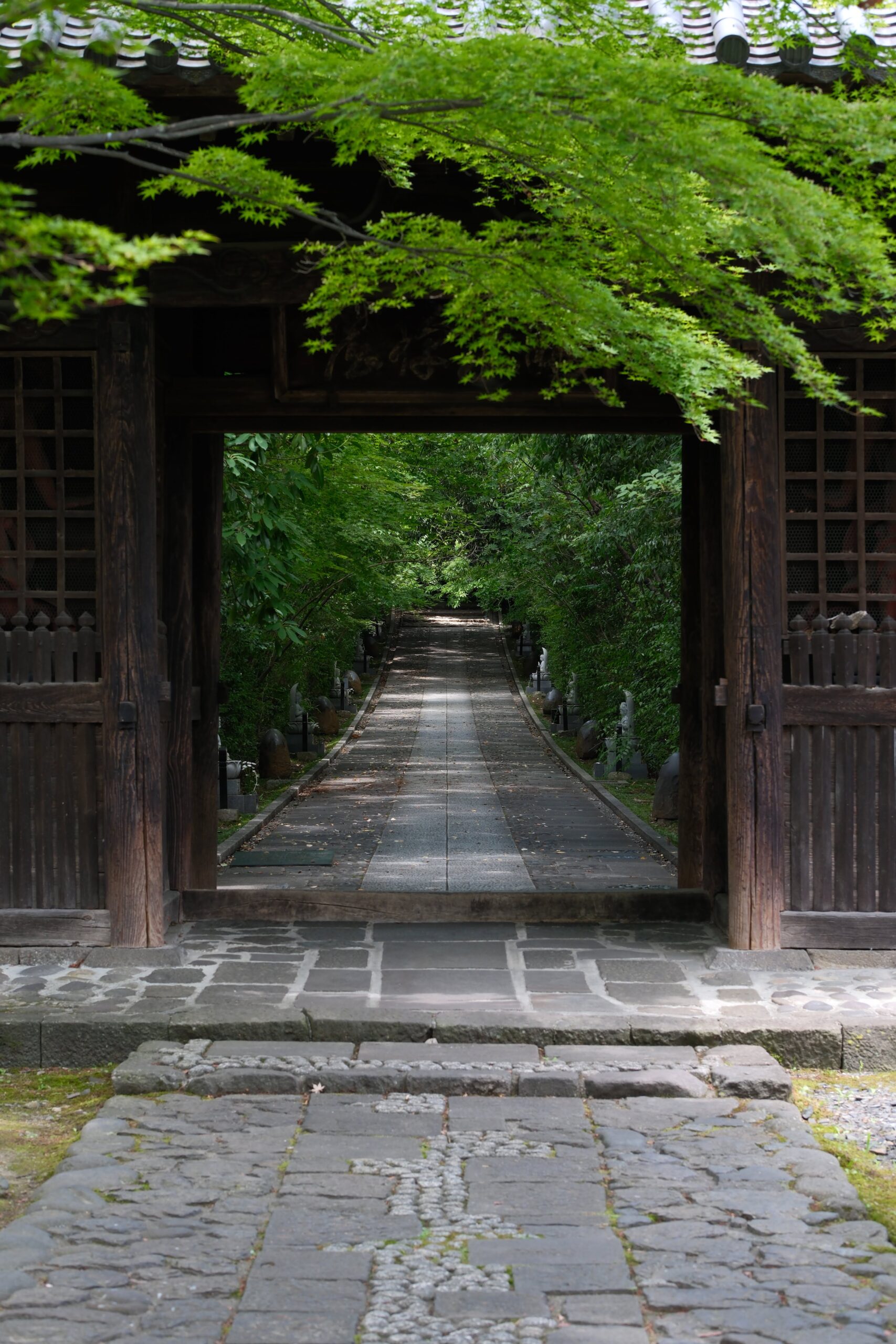
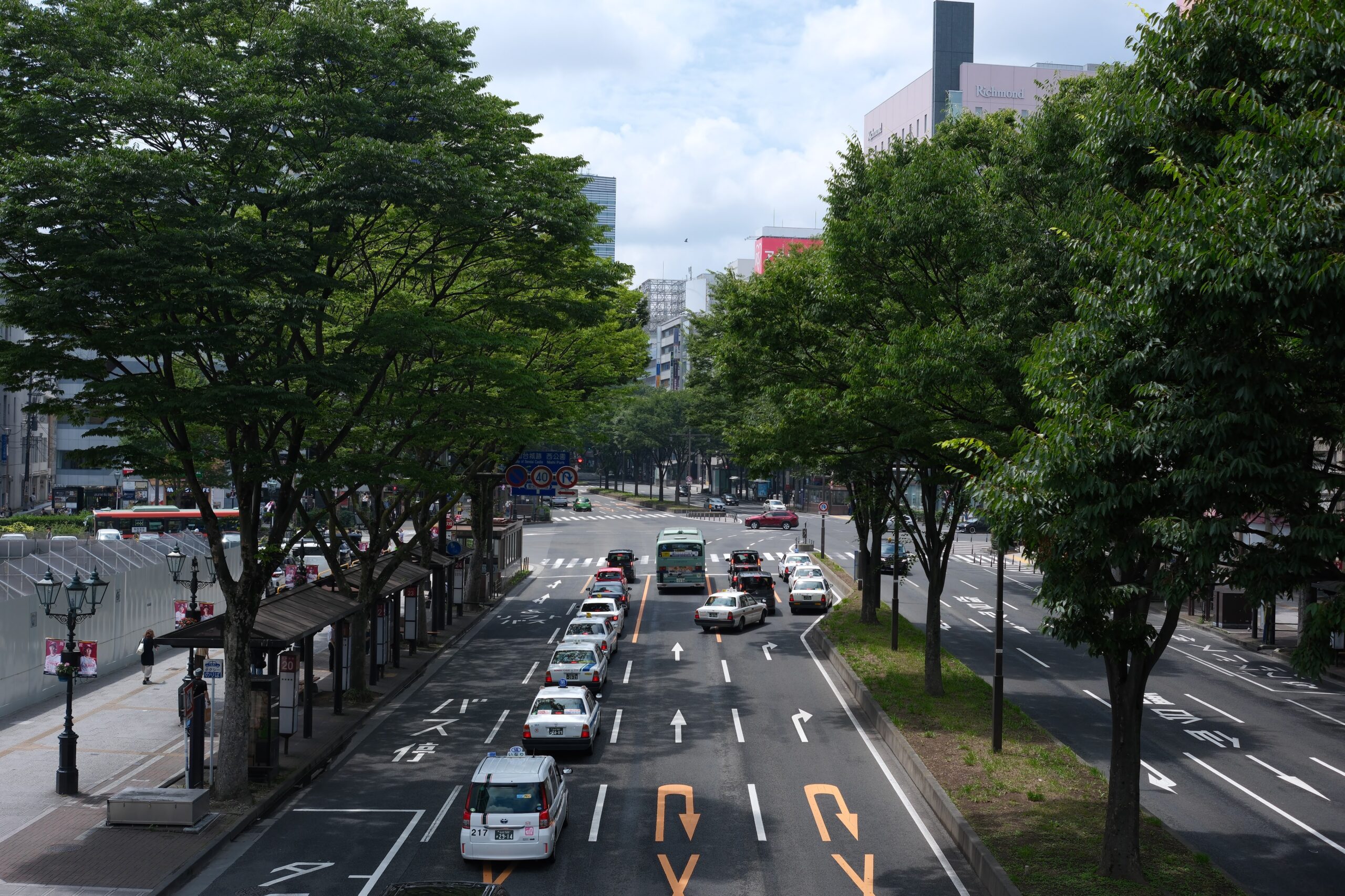
PROVIAと似たような感じに見えますが、比べるとシャドウ部が柔らかく、ハイライト部が固めのフィルムシミュレーションなので、ハイライトが飛びにくいようマイナスに振って、露出補正も低めにしています。
また、緑色はPROVIAは青みがかった緑なのに対して、REALA ACEは黄色みがかった緑なので長く見ていても疲れにくい印象を受けました。
もう1つREALA ACEでレシピを作ってみました。設定は以下のとおりです。
- フィルムシミュレーション:REALA ACE
- グレインエフェクト:OFF
- カラークローム・エフェクト:OFF
- カラークローム ブルー:OFF
- スムーススキン・エフェクト:OFF(人物を撮るときは弱や強)
- ホワイトバランス:AUTO(R:0 B:0)
- DR:AUTO
- Dレンジ優先:OFF
- トーンカーブ:H-2.0 S±0
- カラー:-2
- シャープネス:+1
- 高感度ノイズ低減:0
- 明瞭度:0
- 露出補正:±0~+1(花を撮影する場合はさらに上げてもOK)
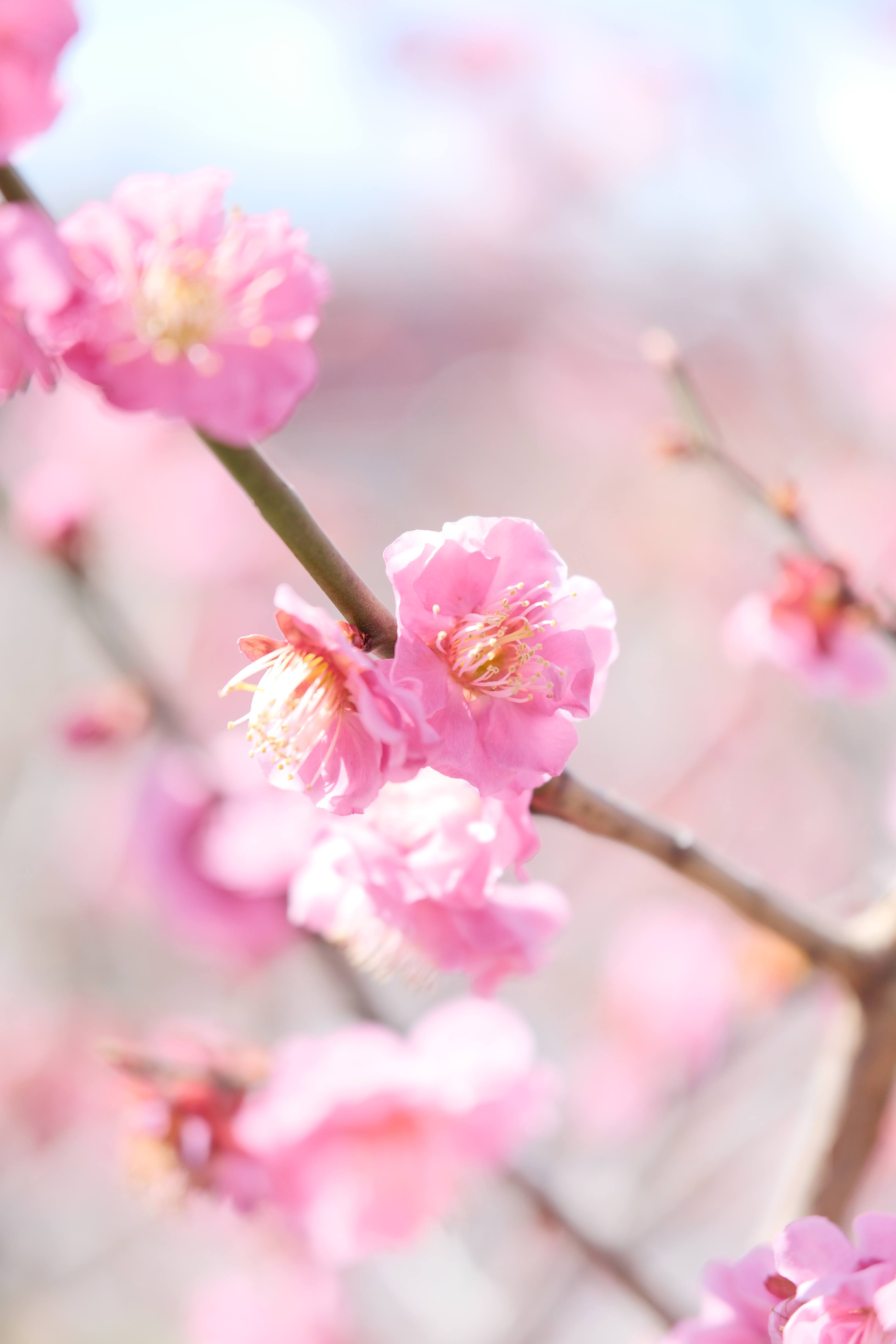
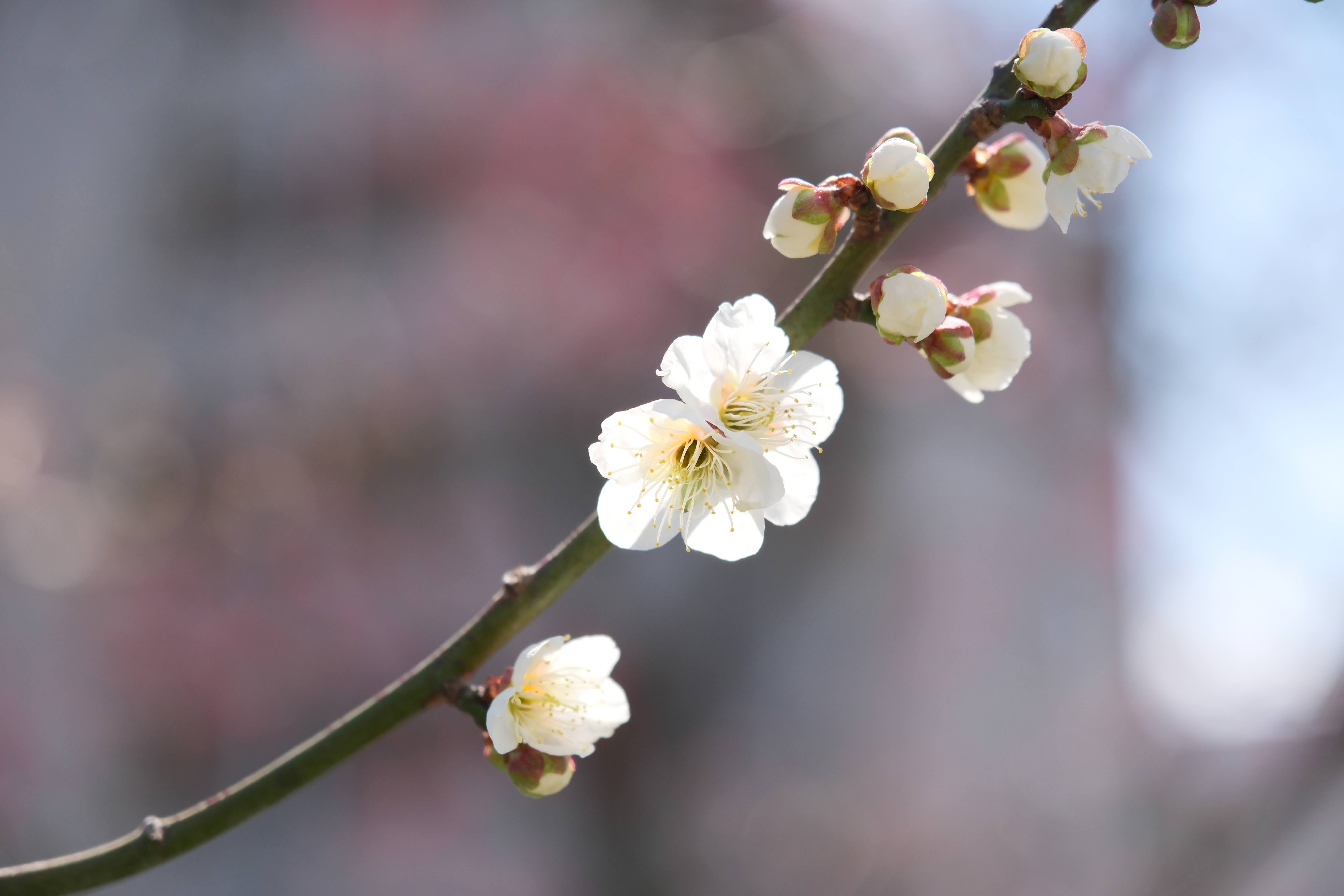
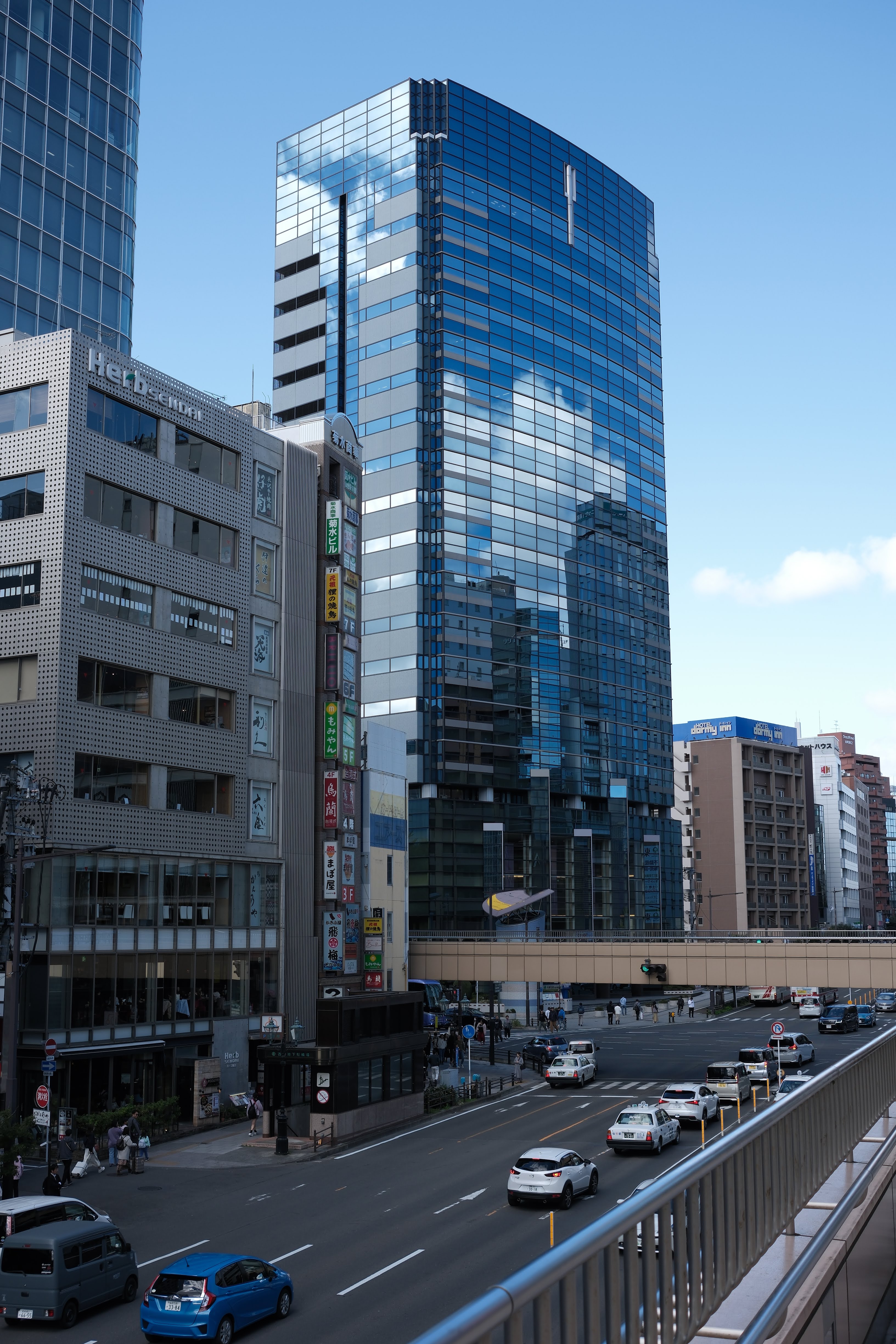
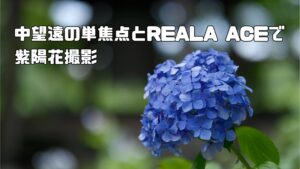
こちらはスッキリとした透明感のあるレシピになっています。
より透明感を出したい場合は露出補正をプラスに振ってください。ただし、REALA ACEは白飛びしやすいフィルムシミュレーションなので状況に応じて調整するのがいいと思います。
REALA ACEのレシピを2つご紹介しましたが、しっとりさせたい場合は前者のレシピを、透明感を出したい場合は後者のレシピを利用するといいと思います。
2つのレシピの使い分けはこちらです
| レシピ | 仕上がり | 主なシーン | キー設定 |
|---|---|---|---|
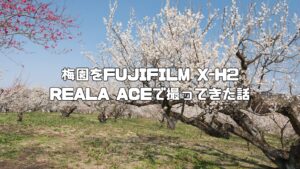
| 1 しっとり系 | 暖色寄り・柔らかい階調 | 梅園・人物・花 | カラー+1〜+2 / トーンH-2.0 |
| 2 透明感系 | クリアで透明感重視 | 紫陽花・水辺・室内 | カラー-2 / カラークローム系すべてOFF |

REALA ACEで撮った作例はこちら
まとめ:お気に入りのカスタムレシピを見つけよう
ここまで、私が普段から愛用しているフィルムシミュレーションのカスタムレシピを全12種ご紹介しました。撮りたい被写体や雰囲気から、お気に入りのレシピを選ぶ目安は次のとおりです。
| 撮影用途 | フィルムシミュレーション |
|---|---|
| スナップを撮るなら | クラシックネガ(4種)、クラシッククローム |
| 日常を撮るなら | PROVIA、REALA ACE |
| 風景を撮るなら | Velvia |
| ポートレート・人物を撮るなら | ノスタルジックネガ、REALA ACE(透明感系) |
| モノクロでカッコよく撮るなら | ACROS |
| シネマトーンで個性的に撮るなら | ETERNAブリーチバイパス |
撮ったレシピを“作品”として残すなら
お気に入りのレシピが見つかったら、ぜひその色を紙でも味わってみてください。フィルムシミュレーションのいい色は、画面で見るのと紙で見るのとでまた印象が変わって面白いんです。1年分のスナップをフォトブックにまとめておくと、数年後に見返したときの「懐かしさ」が格段に増しますよ。
レシピで色は決まりますが、操作性やファインダー、動画性能といった“撮り心地”は本体で変わります。同じセンサーを積むX-H2とX-T5で迷っている方は、こちらの比較もどうぞ。
気になるレシピが見つかったら、ぜひこの記事をブックマークしてカメラ設定時に見返してくださいね。フィルムシミュレーションのカスタムレシピは、組み合わせ次第でほぼ無限大です。
フィルムシミュレーションそのものの違いをもっと知りたい方は以下の記事も参考にどうぞ!