せっかくカメラで撮った大切な写真、皆さんはどこに保存していますか?「とりあえずSDカードに入れっぱなし」「PCの内蔵ストレージに入れているだけ」という方、実はそれ、かなり危ない状態です。
SDカードは静電気や物理的な接触不良でデータが飛ぶことがありますし、PCのストレージも突然故障します。私自身、過去にHDDが壊れて数百枚の写真を失いかけたことがあり、それ以降は「外付けストレージ+クラウドストレージ」の複数バックアップを徹底するようになりました。
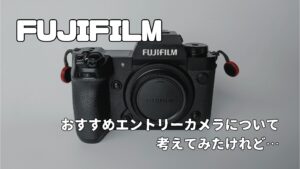
この記事では、FUJIFILM X-H2で大量の写真ファイルを扱う筆者の目線から、2026年時点の写真データ保存方法を改めて整理します。HDD・SSD・NAS・クラウドストレージの特徴を比較しつつ、プロの世界では常識の「3-2-1バックアップルール」もわかりやすく紹介します。
「これから写真の整理を始めたい」「保存方法を見直したい」という方は、ぜひ最後まで読んでみてください。
カメラの写真データを「SDカード保存」「PCだけ」で済ませてはいけない理由
まず、多くの方がやりがちな保存方法のリスクを整理しておきます。
SDカードに入れっぱなしは「いつ消えてもおかしくない」
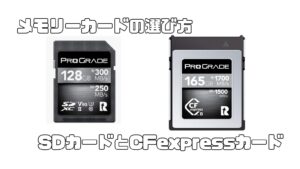
SDカードは構造上、静電気・水濡れ・端子の接触不良に弱い記録媒体です。あくまで「カメラとPCの間でデータを橋渡しする一時的な置き場」と考えるのが鉄則。
特にFUJIFILM X-H2のような高画素機(約4,020万画素)のRAFファイルは1枚あたり50MB前後になることもあり、SDカードがすぐに満杯になります。撮影後はできるだけ早くPCや外付けストレージへ移しましょう。
PC内蔵ストレージだけでは容量も寿命も不安
PCの内蔵SSDに保存する方も多いと思いますが、写真が増えるほどPCの動作が重くなるうえ、PCを買い替えるときの移行作業も大変です。
また、PC自体が故障すれば写真ごと巻き添えになります。「写真の保存場所」と「写真を編集するPC」は分けて考えるのが基本です。
データ消失の原因は「1か所にしか保存していなかった」が圧倒的多数
写真データを失う理由はほぼひとつ。「保存場所が1か所しかなかった」これに尽きます。HDDが壊れた、SDカードが読めなくなった、誤って削除した、PCを盗まれた……どんな理由でも、別の場所にコピーがあれば被害は最小限で済みます。
では具体的に、どこに何を分散させればよいのか。次の章で「保存方法の比較」を見ていきましょう。
写真データの保存方法を比較【HDD・SSD・NAS・クラウド】
まずは保存方法の特徴をひと目で比較できる早見表からどうぞ。
| 保存方法 | 容量単価 | 速度 | 持ち運び | 災害耐性 | こんな人におすすめ |
|---|---|---|---|---|---|
| 外付けHDD | ◎ 安い | △ 遅め | △ 据え置き向き | × 物理破損リスク | 大量のRAWを安く保存したい |
| 外付けSSD | △ やや高い | ◎ 高速 | ◎ 軽量・耐衝撃 | △ 物理破損リスク | 外出先で素早く取り込みたい |
| NAS | ○ HDD並み | ○ 有線で快適 | × 据え置き専用 | ○ RAID構成で冗長化 | 家族で写真を共有・大量保存 |
| Amazon Photos | ◎ プライム会員は実質無制限 | ○ 回線次第 | ◎ どこでもアクセス | ◎ オフサイト保管 | RAWも含め全部クラウドに置きたい |
| Googleフォト | ○ 15GB無料/追加は有料 | ○ 回線次第 | ◎ どこでもアクセス | ◎ オフサイト保管 | スマホ写真の閲覧・共有メイン |
結論を先に言うと、ほとんどの方には「外付けHDD(またはSSD)+Amazon Photos」の二段構えが一番コスパよく、安全で、運用も楽です。理由はこの後の章でひとつずつ見ていきます。
外付けストレージ(HDD・SSD)でローカル保存する
もっとも一般的な保存方法が外付けストレージへのローカル保存。ネット環境に左右されず、容量単価が安いのが強みです。
外付けHDDは「大容量・低コスト」のメイン保存先に最適
HDDの最大の魅力は容量単価の安さ。2026年現在、外付けHDDは2TBで1万円〜2万円円前後で購入できます。RAWファイルを大量に保存するメインの保管庫としては第一候補です。
注意点は次の3つ。
- 書き込み速度はSSDより遅い(数百枚のRAWコピーで数分かかることも)
- 衝撃・振動に弱いので落下に要注意
- 一般的な寿命は4〜5年。「壊れる前に買い替える」が鉄則
頻繁に持ち運ぶことがないなら、デスクに据え置く電源付きのHDDがコスパ最強。「写真の母艦」として一台用意しておくと安心です。私もメインの母艦は据え置きHDDで、撮影後は必ずここに丸ごとコピーしています。
「持ち運びもしたいけれど、コストは抑えたい」という方には、コンセント不要のポータブルHDDがおすすめです。

 ポチップ
ポチップ
外付けSSDは「速度・耐衝撃・小型化」のサブ機に
SSDの強みは、読み書きが速い・小型軽量・衝撃に強いこと。手のひらサイズで500GB〜1TBが当たり前の時代になり、撮影現場や旅行先での一時保存先としてかなり優秀です。
USB-C対応のSSDなら、X-H2のような高画素機で撮ったRAWを数十枚〜数百枚単位でも一気に書き出せて、ストレスがありません。
一方で、容量単価はHDDの2〜3倍。「全部のRAWを永久保存する場所」としては割高なので、HDDと役割を分けるのがおすすめです。
- HDD=据え置きの「母艦」(永久保存・大量バックアップ)
- SSD=持ち運ぶ「ワーキングディスク」(撮影旅行の一時保存・現像作業用)
このように使い分けると、コストと利便性のバランスが取れます。
ポチップ
外付けストレージ共通の注意点(寿命・故障・災害)
HDDもSSDも、避けては通れない弱点が2つあります。
- 故障・落下・水濡れ・火災・地震など物理的なデータ消失は避けられない
- 駆動時間や書き込み回数による寿命があり、ある日突然読めなくなることもある
これらは構造上、どんなに高品質な製品を選んでも完全には消せません。だからこそ「ローカル+もう1か所」という発想が必要になります。次に紹介するクラウドストレージが、そのもう1か所を担う本命です。
クラウドストレージで「災害に強いオフサイトバックアップ」を作る
クラウドストレージとは、ネット上のサーバーに写真を保管する仕組み。最大のメリットは家が火事になっても地震が起きても、写真が無事であること。これが「オフサイト(家の外)バックアップ」と呼ばれる考え方です。
写真趣味の人がぜひ知っておきたいクラウドサービスを2つ紹介します。
Amazon Photos:プライム会員ならRAWを含め容量無制限
Amazon Photosの最大の特徴は、Amazonプライム会員なら写真データが容量無制限で保存できること。しかもJPEGだけでなく、RAWまで無制限という太っ腹仕様です。
2026年4月時点、プライム会員の料金は月額600円(年払いなら年5,900円)。送料無料・プライムビデオ・プライムミュージックなど他の特典も使えてこの値段なので、写真バックアップ目的だけで考えても元は十分取れます。
パソコン用の同期アプリを入れておけば、指定フォルダを自動でクラウドにアップロードしてくれるので、「HDDにコピー → あとは放置でクラウドにも上がる」という手間ゼロの運用が可能です。
30日間の無料体験もあるので、まだ使ったことがない方はまずは試してみるのがおすすめです。
注意点としては、将来の規約変更で容量制限が入る可能性はゼロではないこと。「Amazon Photosだけに全部任せる」のではなく、あくまで「ローカルHDDの分身」として使う意識で、二重管理を心がけましょう。
Googleフォト:スマホ閲覧と家族共有に強い
Googleフォトは、スマホ・タブレット・PCのどこからでもサクサク閲覧できるのが最大の魅力。アルバム共有や検索機能(「海」「猫」などのキーワード自動分類)も非常に優秀で、家族で写真を見せ合うときに便利です。
無料枠は15GB(Gmail・Googleドライブと共有)。それを超えるとGoogle Oneの有料プランが必要になります。
| プラン | 容量 | 月額 |
|---|---|---|
| 無料 | 15GB | 0円 |
| ベーシック | 100GB | 250円 |
| スタンダード | 200GB | 380円 |
| プレミアム | 2TB | 1,300円 |
RAWファイルもアップロードはできますが、プレビュー表示や検索インデックスがJPEGに比べて弱いため、「保存はAmazon Photos、閲覧はGoogleフォト」という棲み分けが現実的です。
私自身、現像後にSNSやブログで使うJPEGだけをGoogleフォトにアップしておき、外出先でスマホからサッと見返す用途で活用しています。
家族・大量データ向けの選択肢「NAS(ネットワークHDD)」も知っておこう
もう少し本格的な保存方法として、NAS(Network Attached Storage)という選択肢があります。簡単に言うと、家のネットワークにつながった共有HDDのことです。
NASのメリット:RAID構成でHDDが1台壊れてもデータが残る
NASの本体に2台以上のHDDを入れてRAID 1などの構成を組めば、1台が故障してももう1台にデータが残ります。SynologyやQNAPといったメーカーが代表的で、写真の自動バックアップアプリも充実しています。
家族で写真を共有したい、子どもの成長記録を夫婦両方のスマホから上げたい、といったニーズには非常にマッチします。
NASのデメリット:初期費用と設定のハードル
NAS本体だけで2万円〜5万円、HDD2台で1〜2万円ほど追加でかかるので、初期費用は3万〜7万円と決して安くはありません。ネットワーク設定もやや専門的です。
「外付けHDD+Amazon Photosで足りるかな」というレベルなら、まずはこの王道の二段構えで十分。RAWが2TBを超えてきた、家族のスマホ写真も統合管理したい、というステップに進んだときにNASを検討するのが順番として自然です。
写真データを守る基本「3-2-1バックアップルール」とは
ここまで読んで「結局どう組み合わせればいいの?」と感じた方に、ぜひ知っておいてほしい考え方が「3-2-1バックアップルール」です。プロのカメラマンやIT業界では常識の鉄則で、覚えておくと一生役立ちます。
- 3つのコピー(オリジナル+バックアップ2つ)を持つ
- 2種類の異なるメディアに保存する(例:HDDとクラウド)
- 1つは家の外(オフサイト)に置く
たとえば次のような組み合わせなら、3-2-1ルールを満たせます。
- PC内蔵SSD(オリジナル)+外付けHDD(バックアップ1)+Amazon Photos(バックアップ2/オフサイト)
- 外付けHDD(オリジナル)+NASのRAID 1(バックアップ1)+クラウド(バックアップ2/オフサイト)
大事なのは「全部のコピーが同じ場所・同じ種類のメディアにある状態」を避けること。これだけ意識しておけば、写真データを失う確率は劇的に下がります。
FUJIFILM X-H2ユーザーである筆者の写真データ保存フロー
参考までに、私が普段FUJIFILM X-H2で撮った写真をどう保存しているか、実際の運用を紹介します。
ステップ1:撮影直後にPCへ取り込み(フォルダ命名規則を統一)
撮影から帰ったら、まずSDカードからPCへRAWを取り込みます。フォルダの命名規則はYYYY-MM-DD_撮影地_テーマで統一。たとえば2026-04-15_大河原_桜のような形です。
このルールを最初に決めておくと、あとから「あの写真どこ?」と探す時間がほぼゼロになります。地味ですが、長く撮り続けるほど効いてくる工夫です。
ステップ2:外付けHDDへフォルダごとコピー(手動)
取り込んだフォルダを丸ごと、据え置き型の外付けHDD(4TB)にコピーします。これが「メインの母艦」です。X-H2のRAFファイルは1枚あたり40〜55MBほどあり、500枚撮ると20〜30GBになります。1年で軽く300GBは超えるので、HDDは4TB以上を選んでおくと安心です。
ステップ3:Amazon Photosが自動でクラウドへバックアップ
PC上の「写真フォルダ」をAmazon Photosの同期対象に指定してあるので、コピーが終わるとあとは放っておくだけで自動的にクラウドへ上がっていきます。プライム会員費の範囲内で全RAWが守られているのは、本当にありがたいです。
ステップ4:JPEGをGoogleフォトで持ち歩く
JPEGだけ、Googleフォトに上げています。スマホから家族や友人にサッと見せられるので、これは別用途のサブ運用という位置づけです。
この4ステップで、「PC本体/外付けHDD/Amazon Photos」の3か所に同じデータがある状態になり、3-2-1ルールも自然に達成できています。
写真データ保存に関するよくある質問(FAQ)
Q. RAWファイルだけでも年間どれくらいの容量になりますか?
機種によりますが、FUJIFILMのRAFファイルは1枚あたり25〜55MB程度。月500枚撮ると仮定すると1か月で15〜30GB、年間で200〜350GBになります。3年間撮り続ければ1TBを軽く超えるので、HDDは2TB〜4TBクラスを最初から選んでおくのが安心です。
Q. HDDの寿命はどれくらい?いつ買い替えるべき?
一般的には4〜5年が目安と言われています。ただし「壊れてから買い替える」では遅いので、3年経ったら新しいHDDを追加購入し、古いHDDからコピーして二重化する運用が安全です。古いHDDも捨てずに「サブのバックアップ」として残しておけば、三重バックアップになります。
Q. 一番コスパの良い保存方法は?
ずばり「外付けHDD(4TB)+Amazon Photos(プライム会員)」です。HDDが1万円前後、プライム会員費が年5,900円なので、初年度2万円・2年目以降は約6,000円でRAW込み無制限のクラウドバックアップが手に入ります。他のクラウドサービスと比べても圧倒的にお得です。
Q. SDカードを保管用ストレージとして使ってもいい?
おすすめしません。SDカードは静電気・接触不良・物理的損傷に弱く、数年単位の長期保存には向きません。あくまで「カメラとPCをつなぐ橋渡し」と考え、撮影後はできるだけ早く別のストレージへ移すのが鉄則です。
Q. 過去のSDカードや古いHDDに眠っている写真はどう整理すれば?
まずは新しい外付けHDDに「素材を全部コピーしてから整理」するのがコツ。読み出しに失敗するファイルが出ても、コピー作業中なら戻ってやり直せます。整理は後回しでもいいので、「とにかく1か所にまとめる」を最優先にしましょう。
まとめ:大切な写真は「複数の場所」に分散して守ろう
カメラの写真データの保存方法について、改めて整理しました。
- 外付けHDD:容量単価が安く、大量保存のメイン母艦に最適
- 外付けSSD:高速・耐衝撃で持ち運びに強い。撮影旅行の一時保存に
- NAS:RAID構成で冗長化。家族共有や大量データに
- Amazon Photos:プライム会員ならRAW込み実質無制限。オフサイトの本命
- Googleフォト:スマホ閲覧・家族共有に強い。JPEGメインの運用に
大事なのは1つの保存方法で安心しないこと。「ローカル+クラウド」「家+家の外」のように、性質の違う場所に分散させるのが、写真を長く残す最大のコツです。
これから始める方に一番おすすめなのは、やはり「外付けHDD+Amazon Photos」の二段構え。コスパも運用の手軽さも文句なしです。プライム会員はAmazon Photos以外のメリットも多いので、まずは無料体験から試してみてはいかがでしょうか。
写真は単なるデータではなく、時間が経つほど価値が増していく「思い出の結晶」。少しの手間をかけて分散保存しておけば、10年後・20年後も安心して見返せます。この記事が、あなたの大切な写真を守るきっかけになれば嬉しいです。